手順 1/11
「オートメーション」を開く
Appleの「ショートカット」で「オートメーション」を開き、新規作成を選びます。すでに設定がある場合は右上の「+」をタップします。
設定は「ショートカット」アプリで行います。
条件に合う新着メッセージを、確認用の注文下書きに。
新着を受信 → ショートカットがテキストを渡す → DuePair が下書きを保存して通知
まず「ショートカット」でキーワードを設定します。SMSの本文やメールの件名が条件に一致すると、DuePairに下書きが保存され、金額と日付を確認できます。
個人用オートメーションは「ショートカット」で作成します。DuePair は渡された内容だけを処理し、メッセージやメールの履歴全体を読み取りません。
各手順では「残金」1つを例に説明します。下書きが1件届くことを確認してから、必要な語句を追加してください。
候補は「追加支払い」「残金」「内金」「予約販売」「予約」など。フィギュアや商品名など、好きな語句も使えます。言語を問わず、販売店が実際に使う表記を選んでください。すべて設定する必要はありません。
メッセージは本文、このメール設定は件名のキーワードで動作します。
「残金」を含む新着メッセージの内容を DuePair に渡します。
手順 1/11
Appleの「ショートカット」で「オートメーション」を開き、新規作成を選びます。すでに設定がある場合は右上の「+」をタップします。
設定は「ショートカット」アプリで行います。
手順 2/11
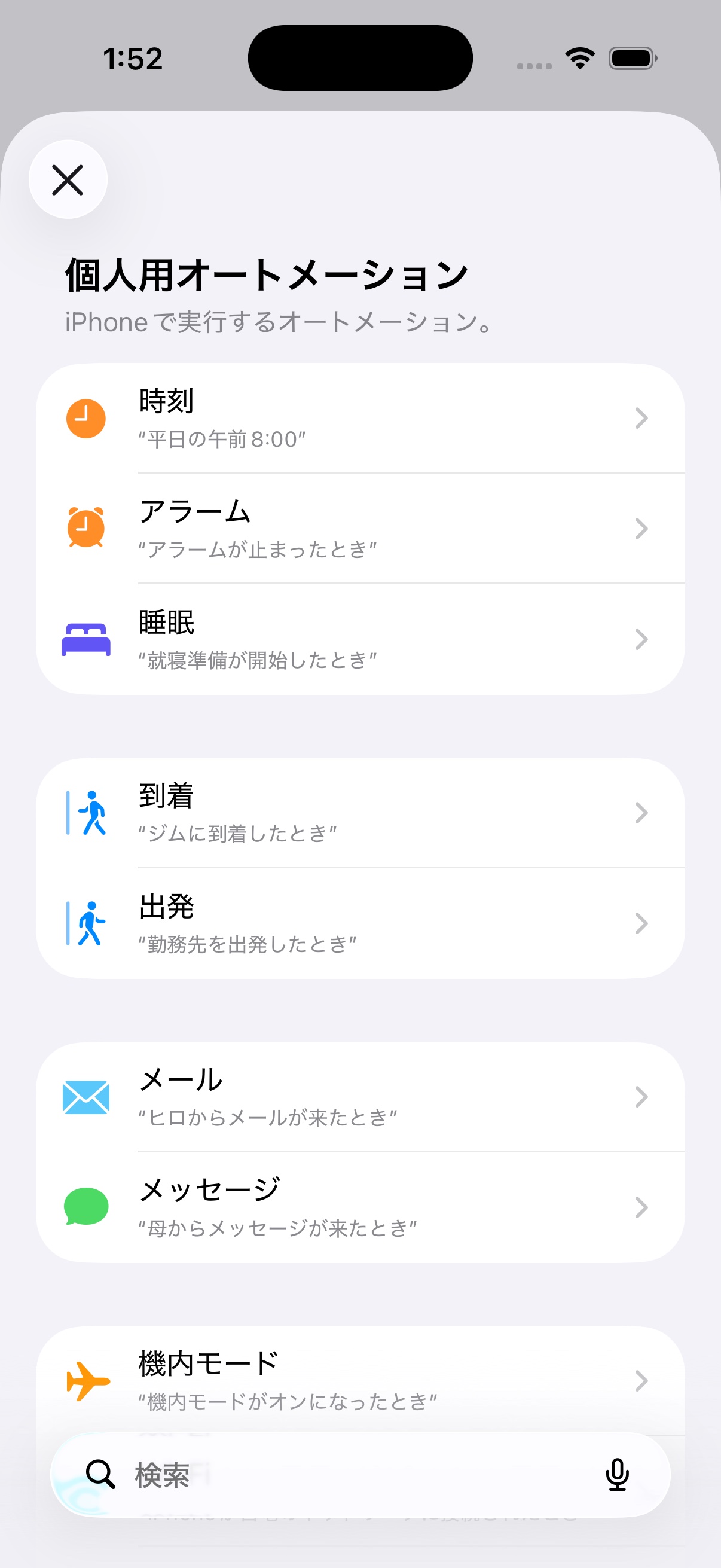
個人用オートメーションのトリガーから「メッセージ」を選びます。
Appleの「メッセージ」アプリが対象です。他のチャットアプリではありません。
手順 3/11
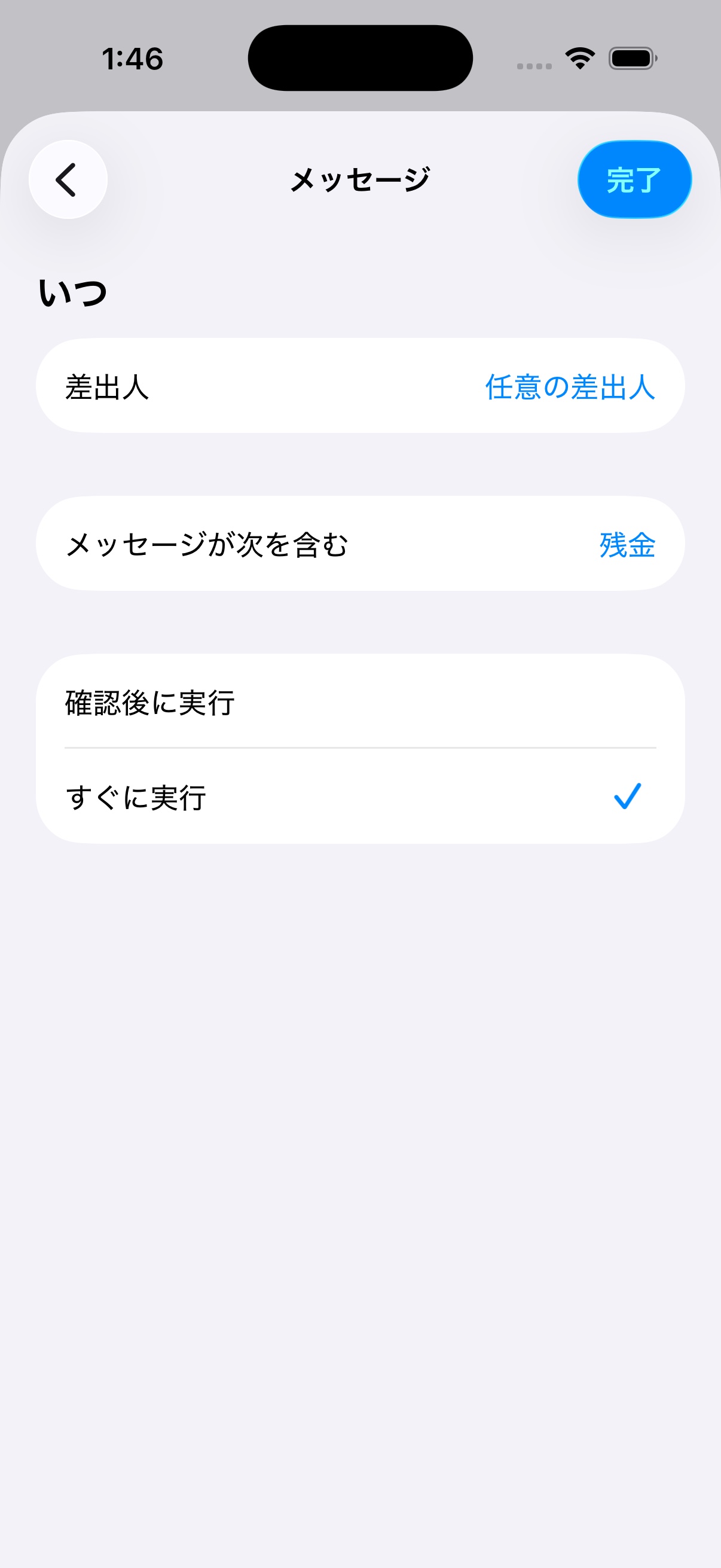
「メッセージが次を含む」の選択欄に「残金」と入力し、完了します。送信者は「任意の差出人」のままにします。
商品名など別の語句でも構いません。この欄に複数の語句をカンマで並べないでください。
手順 4/11
キーワードが「残金」であることを確認し、「すぐに実行」を選んで「次へ」をタップします。
新着メッセージが条件に合うと、システムがオートメーションを実行します。 新規作成時は「次へ」、保存済みの条件を編集するときは、画像のように「完了」が表示されます。
手順 5/11
新しいショートカットを作成する項目を選び、アクションの編集画面を開きます。
このオートメーションの中で設定を続けます。トリガーのない別のショートカットは作りません。
手順 6/11
アクションで「SMS」を検索し、DuePair のアイコンが付いた「注文メッセージを読み取る」を選びます。
見つからない場合は、対応版の DuePair を一度開いてから検索し直してください。
手順 7/11
DuePair アクションの「メッセージ本文」をタップし、キーボード上部または画面下の「変数を選択」を選びます。
ここに「残金」や固定の文章は入力しません。毎回受信したメッセージを渡すための欄です。
手順 8/11
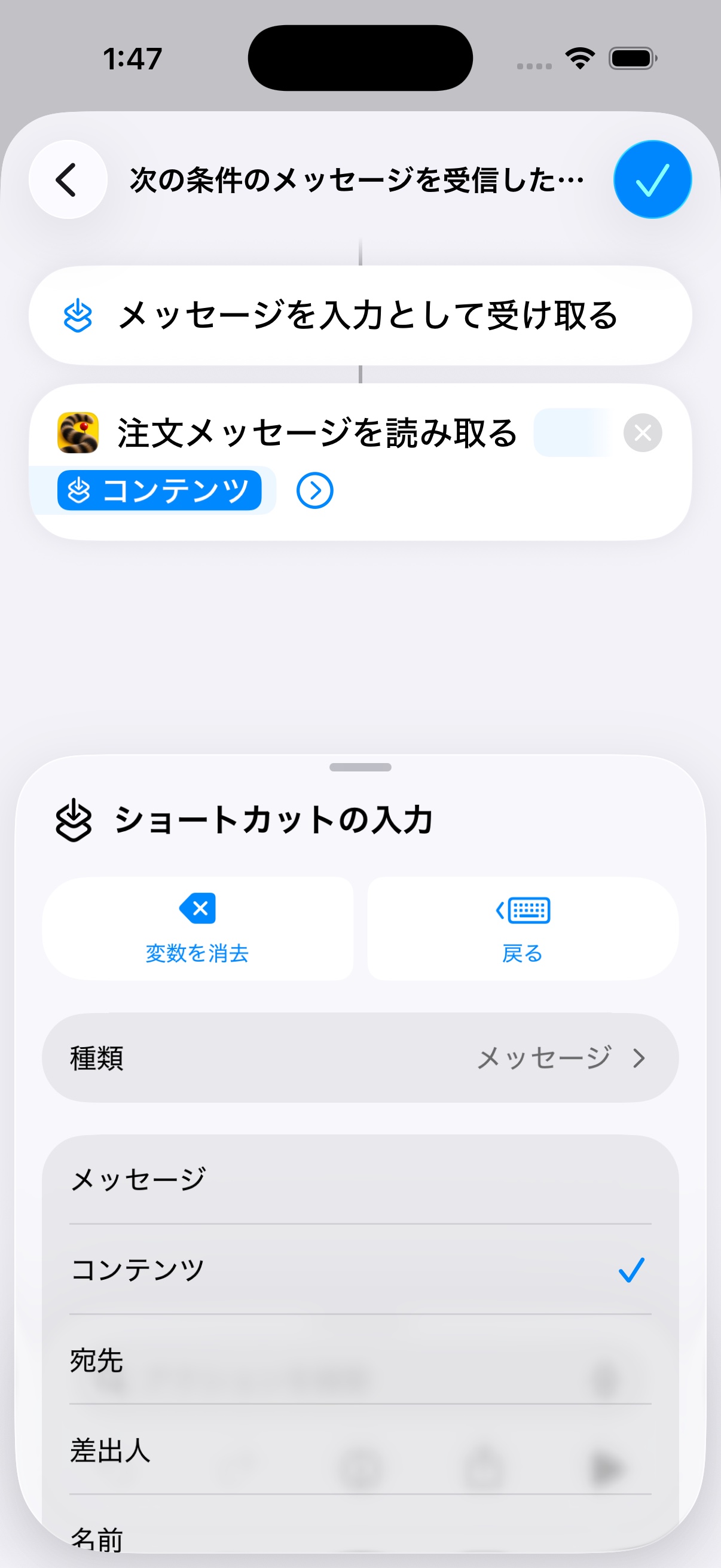
青い「ショートカットの入力」変数を選びます。この実行のきっかけとなったメッセージを表します。
変数名を文字で入力せず、変数そのものを選択してください。
手順 9/11
追加した変数をタップし、種類がメッセージであることを確認して「コンテンツ」を選びます。
送信者や受信者ではなく、メッセージ本文を使います。
手順 10/11
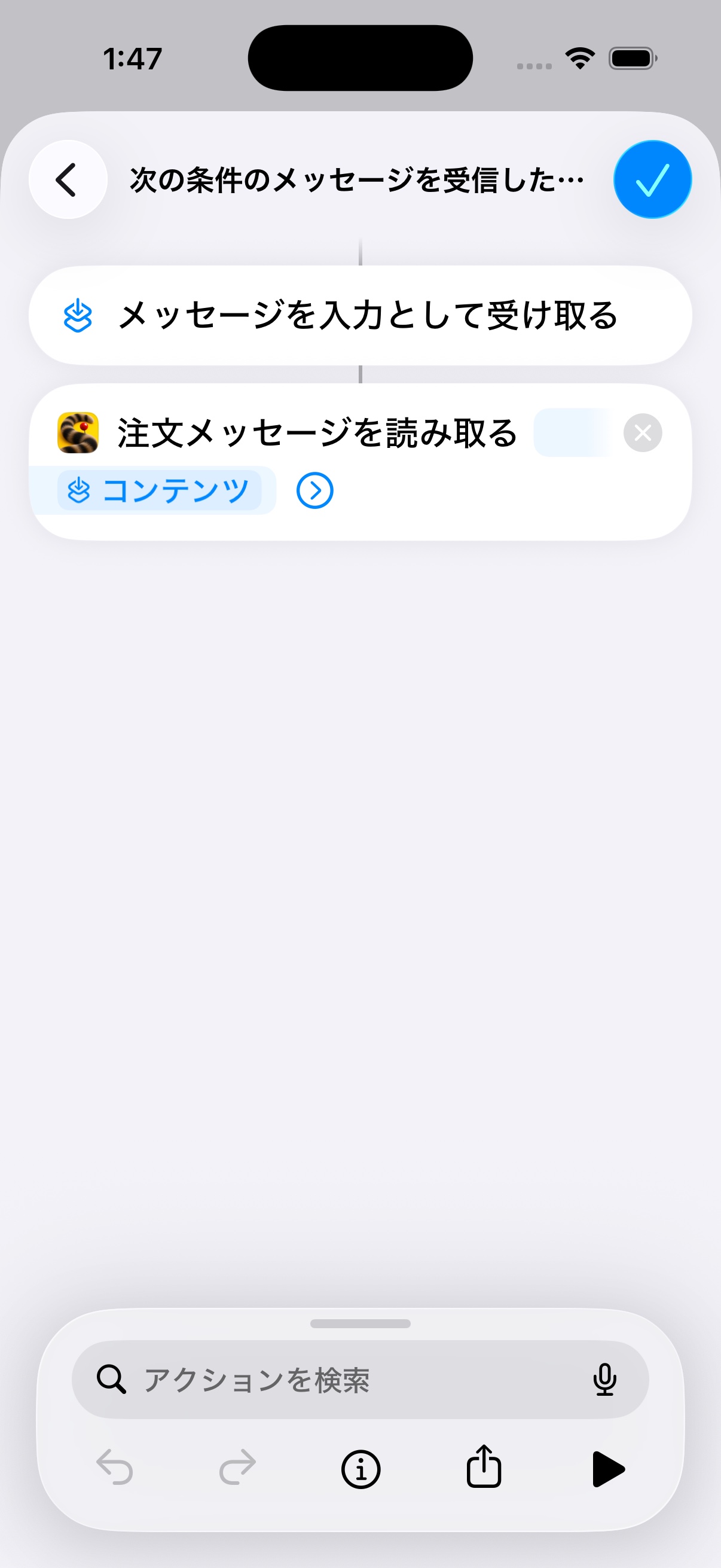
変数パネルから戻り、入力ツールバーを閉じます。DuePair のアクションが1つだけで、青い「コンテンツ」変数が入っていることを確認し、右上のチェックをタップします。
キーワードが1つなら「他のルールが処理するキーワード」と「他のルールが処理する基本キーワード」は両方空欄にします。通知を表示するアクションの追加は不要です。
手順 11/11
オートメーション一覧に「残金」を含むメッセージを受信したときのルールがあり、DuePair の読み取りアクションが設定されていることを確認します。
メッセージとメールは別々の設定です。メッセージだけ使う場合は、下の受信テストを行えば完了です。
別のスマートフォンから次の文章を送ってもらいます。
テスト用フィギュアの残金は280円です。
DuePair の通知と「記録 → 下書き」を確認します。下書きが1件できれば設定は完了です。情報が足りなくても下書きに残るので、内容を確認・補足してください。不要な下書きは削除できます。
例文には日付がありません。金額を確認し、実際の日付を追加してから追跡とリマインダーを設定してください。同じ文章でも別の新着を受信すれば、別の下書きになります。テストのたびに文章を変える必要はありません。
件名の「残金」で起動し、メールごとに件名と本文を渡します。
手順 1/12
Appleの「ショートカット」で「オートメーション」を開き、新規作成または「+」をタップします。
設定は「ショートカット」アプリで行います。
手順 2/12
オートメーションのトリガーから「メール」を選びます。
事前に Appleの「メール」にアカウントを追加し、新着メールを受信できることを確認してください。
手順 3/12
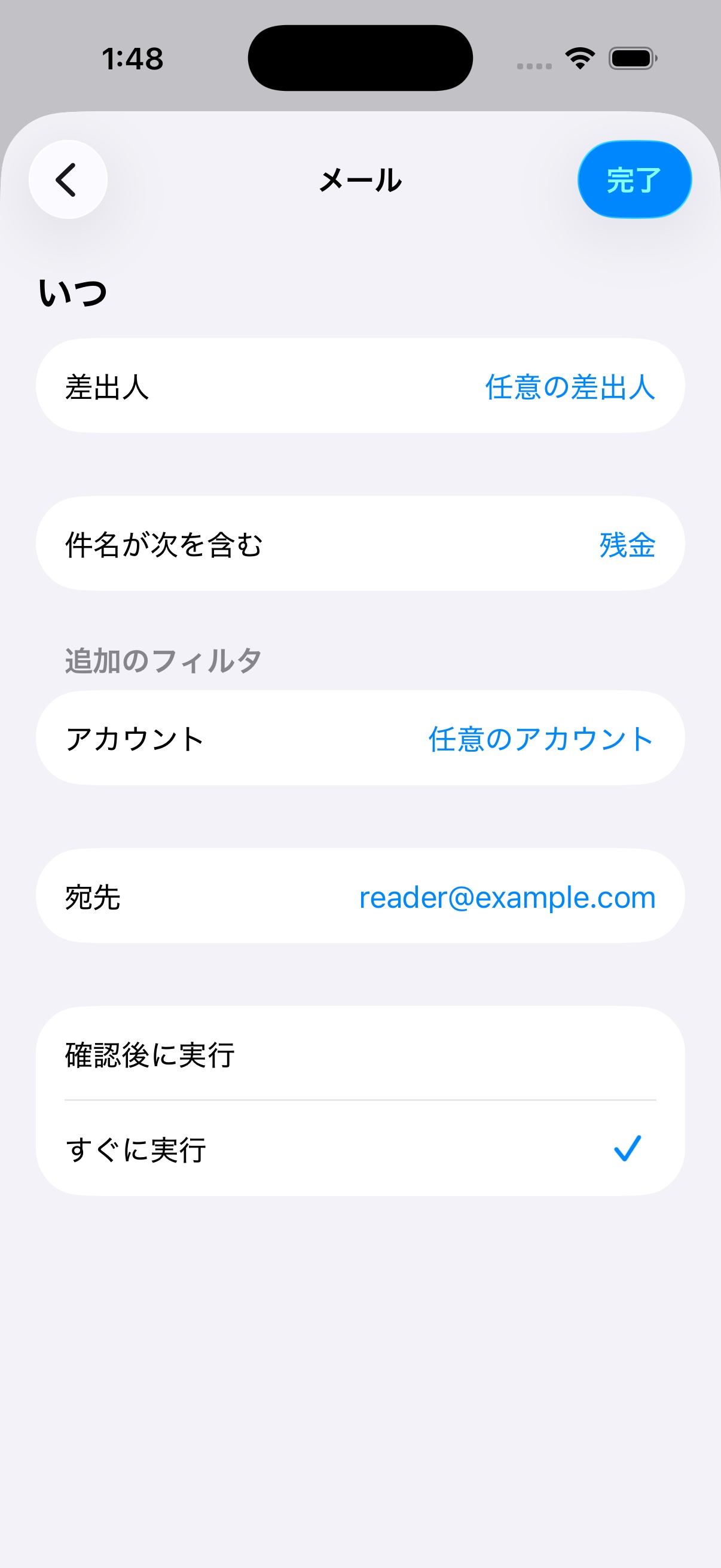
「件名が次を含む」の選択欄に「残金」と入力して完了します。差出人は「任意の差出人」のままにします。
商品名など自由な語句も使えます。本文にだけ含まれる場合、この件名ルールは起動しません。
手順 4/12
「宛先」には、注文メールを受け取る自分のアドレスを入力します。販売店のアドレスではありません。[email protected] は例なので置き換えてください。「任意の差出人」「任意のアカウント」のままにし、「すぐに実行」を選んで「次へ」をタップします。
新規作成時は「次へ」、保存済みの設定を編集するときは「完了」と表示される場合があります。Appleの「メール」で受信できるアドレスを使います。
手順 5/12
新しいショートカットを作成し、「各項目を繰り返す」を検索して追加します。スクリプティングの制御フローからも選べます。
複数のメールがまとめて届くことがあります。1通ずつ処理すれば、2通が1件の下書きにまとまることを防げます。
手順 6/12
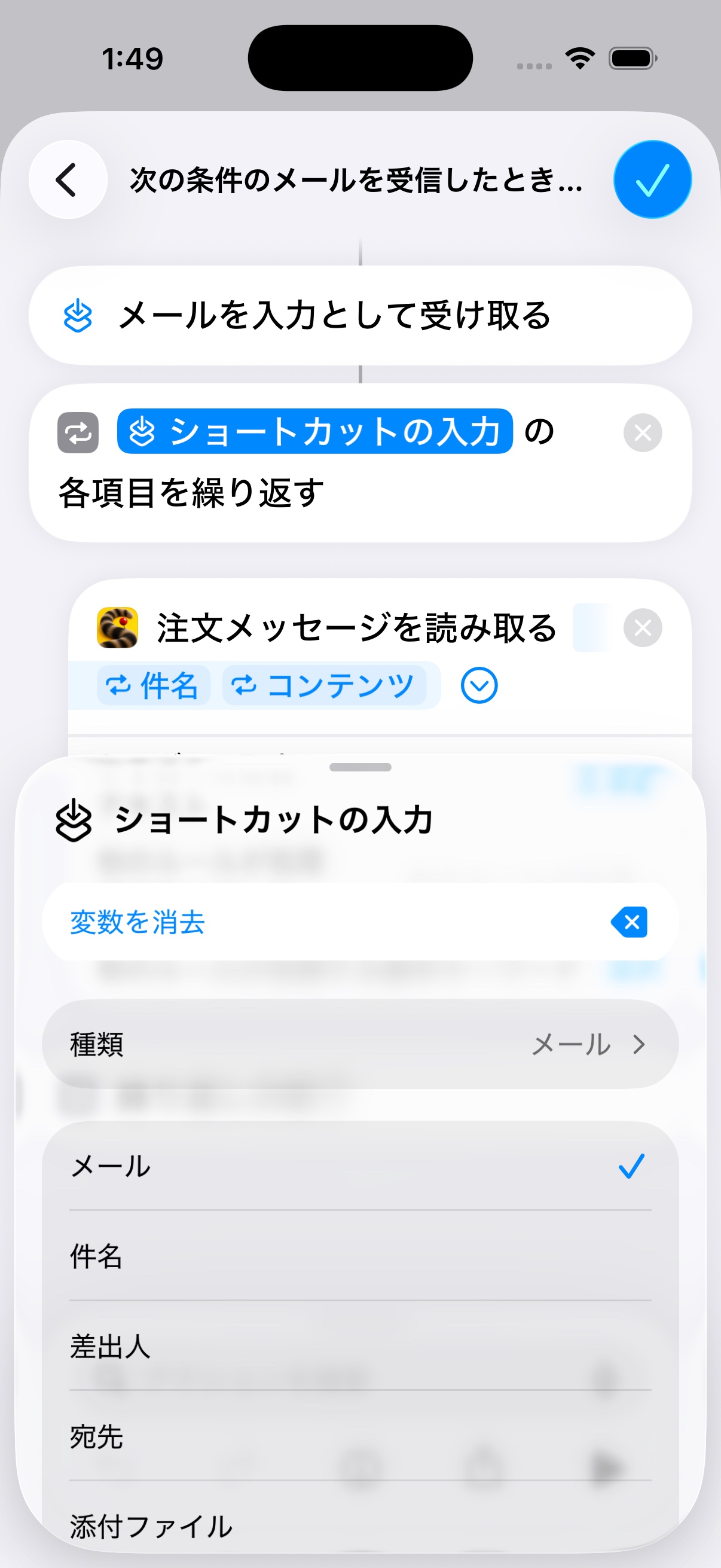
繰り返しの入力に、青い「ショートカットの入力」変数を指定します。メール全体を選び、この段階では件名や内容を選びません。
「ショートカットの入力」の各項目を繰り返す → 繰り返しの終了、という構造にします。
手順 7/12
「SMS」で検索して「注文メッセージを読み取る」を追加し、繰り返しの開始と終了の間に配置します。
終了の下に追加された場合は、繰り返しの中へ移動してください。同じアクションでメールも処理できます。
手順 8/12
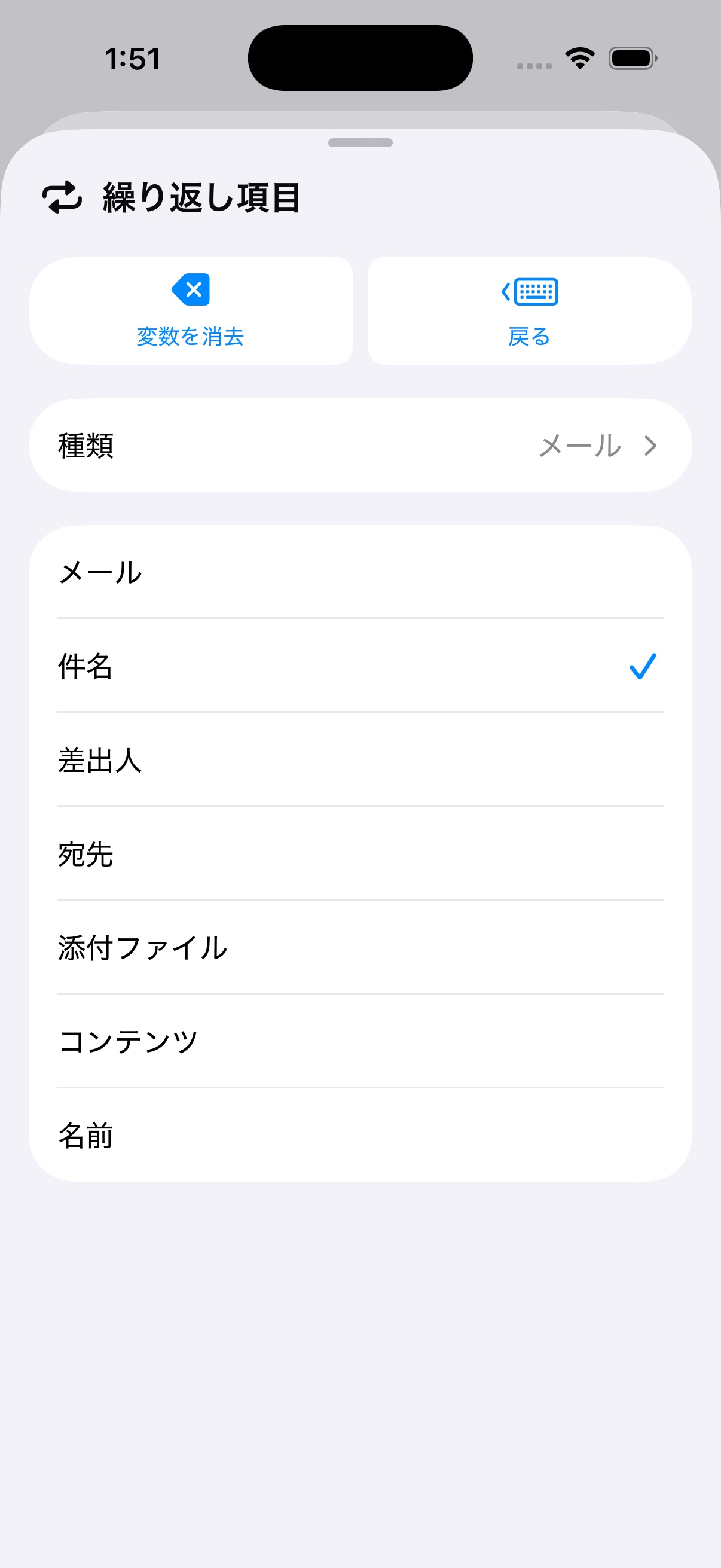
DuePair のメッセージ本文欄で変数を選択し、「繰り返し項目」を選びます。追加した変数をタップし、種類をメール、プロパティを件名にします。
繰り返しインデックスや、メール全件を含むショートカットの入力を選ばないでください。
手順 9/12
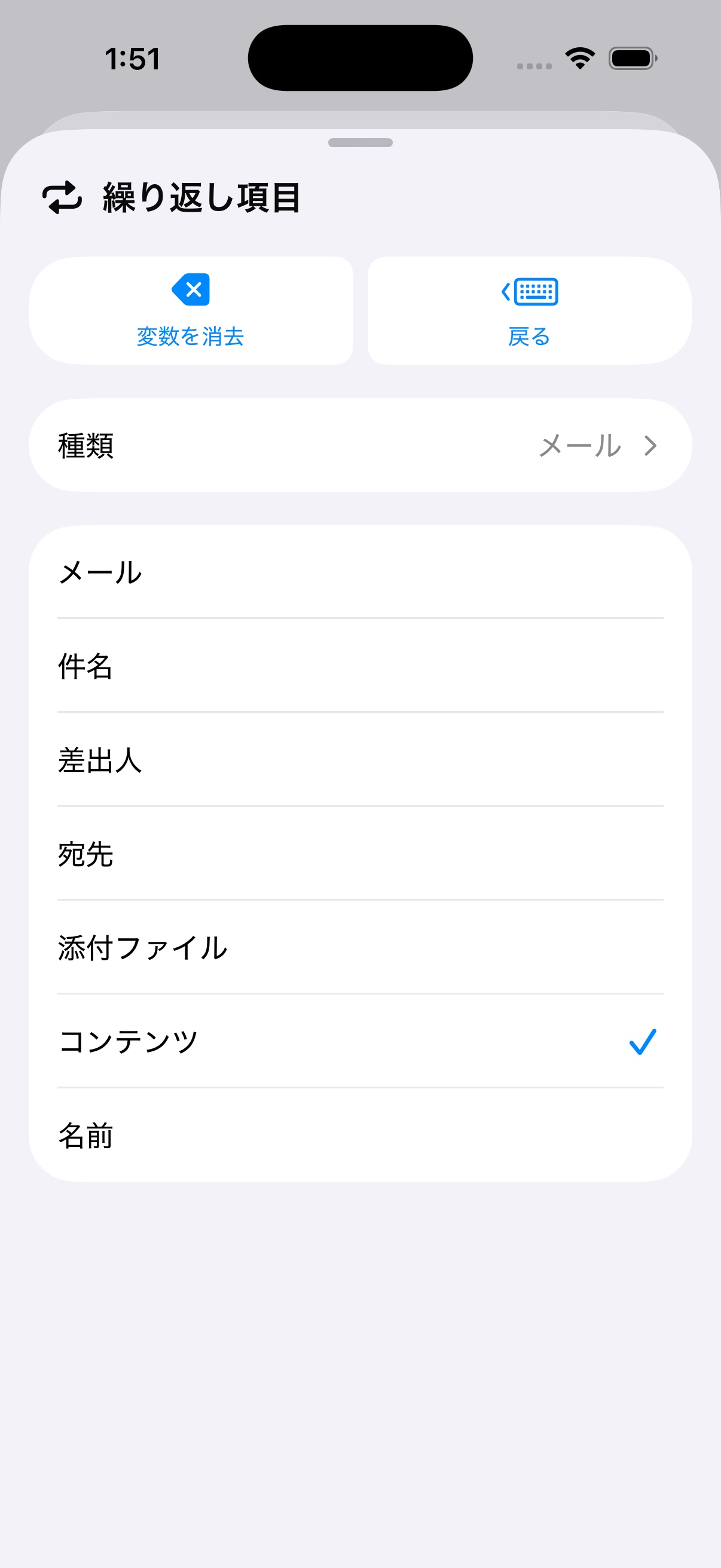
入力欄へ戻り、件名変数の後にスペースを1つ入れます。もう一度「繰り返し項目」を追加し、2つ目のプロパティを「コンテンツ」にします。
青い変数が件名と内容の2つになれば正しい状態です。内容はメール本文です。見えない場合はパネルを広げるかスクロールします。
手順 10/12
DuePair アクションを展開し、「トリガーの照合テキスト」に繰り返し項目の件名を指定します。「他のルールが処理するキーワード」と基本キーワードの欄は両方空にします。
ルールが1つだけのときに除外語を選ぶと、保存したいメールまでスキップする場合があります。
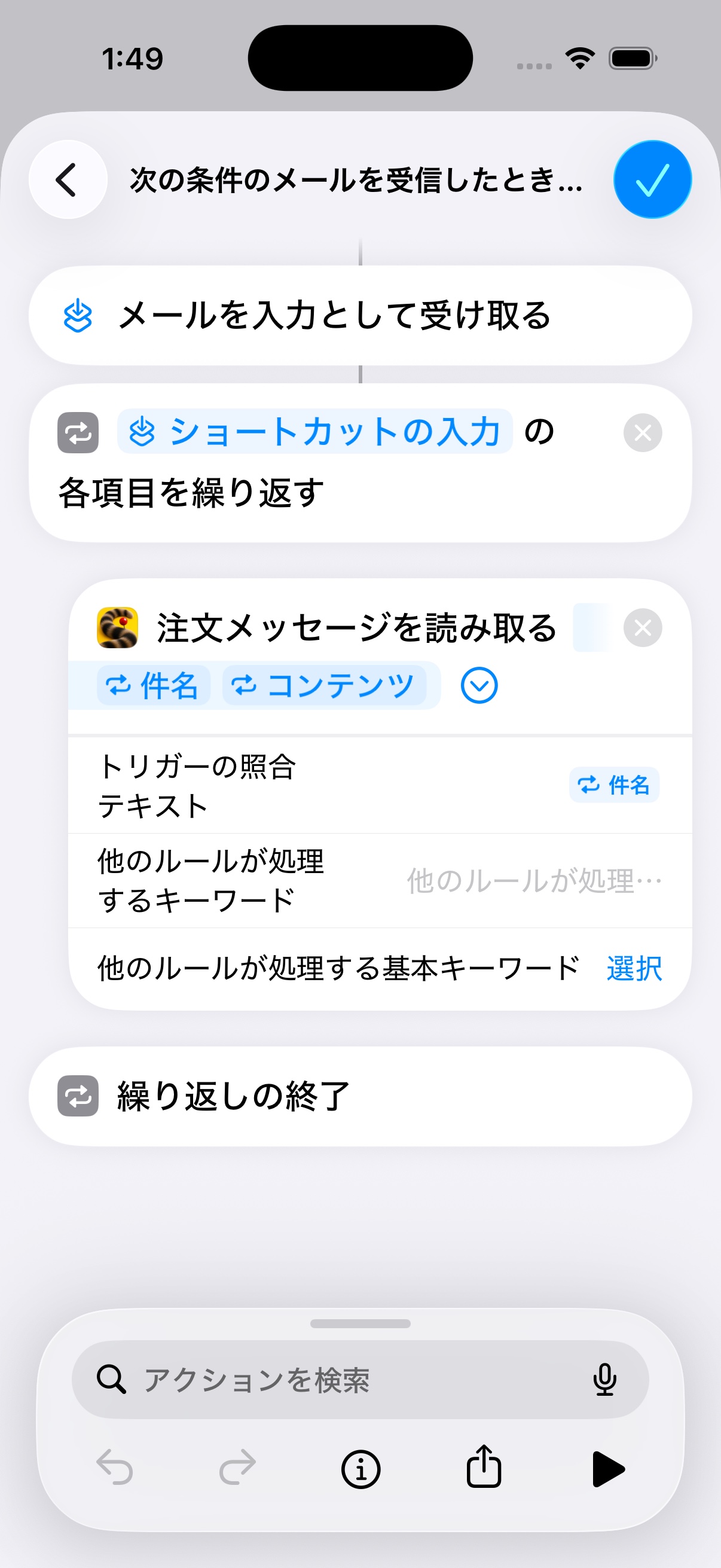
手順 11/12
順序を確認します:各項目を繰り返す → DuePair(繰り返し項目の件名+コンテンツ)→ 繰り返しの終了。外側に余分な DuePair アクションがあれば削除し、チェックまたは完了をタップします。
下書き保存後は DuePair が通知します。通知表示アクションの追加は不要です。
手順 12/12
件名に「残金」が含まれる条件、自分の受信アドレス、繰り返しと DuePair アクションが一覧に反映されていることを確認します。
新着メールでテストしてください。設定を保存しても、受信済みの古いメールは再処理されません。
別のメールアドレスから、自分の受信アドレスに送ります。まず Appleの「メール」に届いたことを確認してください。
件名: 残金テスト

本文:
テスト用フィギュアの残金は280円です。
DuePair の通知と「記録 → 下書き」を確認します。下書きが1件できれば設定は完了です。情報が足りなくても下書きに残るので、内容を確認・補足してください。不要な下書きは削除できます。
例文には日付がありません。金額を確認し、実際の日付を追加してから追跡とリマインダーを設定してください。同じ文章でも別の新着を受信すれば、別の下書きになります。テストのたびに文章を変える必要はありません。
追加する語句ごとに、同じ手順でルールを1つ作ります。すべての候補を設定する必要はありません。重複し得るルールを追加する前に、次の説明を確認してください。
優先順位を決めます。例えば「残金」と「フィギュア」の2つなら、残金ルールの除外欄は空にし、フィギュアルールの「他のルールが処理するキーワード」に「残金」と入力します。両方を含むメッセージは残金ルールが処理します。
トリガーの照合テキストは、メッセージなら受信内容、メールなら繰り返し項目の件名を使います。すでに作成した別のルールが処理する語句だけを除外し、複数の除外語はカンマまたは改行で区切ります。
基本キーワードの選択肢は固定の簡体字中国語です。日本語の訳語に自動変換して照合されるわけではありません。日本語や任意の語句は文字入力の除外欄を使います。ルールが1つだけなら両方の除外欄を空にします。
保存済みで「すぐに実行」が選ばれているか確認します。新着がキーワードや受信者などの条件すべてに一致する必要があります。メールの配信が遅れると、実行も遅れます。
各項目の繰り返しがあり、DuePair がその中で繰り返し項目を使っているか確認します。メール全件の文章を1つのアクションへ渡さないでください。
複数のキーワードルールが同じメッセージに一致することがあります。システム通知の回数と下書きの件数は別です。除外条件を設定して、DuePair の下書きを確認してください。
DuePair の通知許可、集中モード、通知の要約を確認します。バナーだけで判断せず、記録の下書きを開いてください。
この手順は件名で起動する設定なので、本文だけでは起動しません。起動した後は件名と本文の両方を DuePair へ渡します。
DuePair を一度開き、ショートカットで SMS を検索してください。インストール済みの版が対応しているか確認します。
ショートカットのオートメーションで対象ルールを開き、無効にします。再開するにはすぐに実行を選びます。複数ある場合はそれぞれ設定してください。