11단계 중 1단계
자동화 열기
Apple 단축어 앱에서 자동화를 열고 새 자동화를 선택하세요. 기존 규칙이 있으면 오른쪽 위 +를 누르세요.
시스템 단축어 앱에서 설정합니다.
조건에 맞는 새 메시지를 확인할 수 있는 주문 초안으로 저장하세요.
새 메시지 수신 → 단축어가 내용 전달 → DuePair가 초안 저장 및 알림
먼저 단축어에서 키워드를 설정하세요. 문자 본문이나 이메일 제목이 조건과 일치하면 DuePair가 초안을 저장합니다. 초안에서 금액과 날짜를 확인할 수 있어요.
개인용 자동화는 단축어 앱에서 직접 만듭니다. DuePair는 전달받은 내용만 처리하며 문자나 메일함의 전체 기록을 읽지 않습니다.
문자와 이메일 모두 “잔금” 하나만 예시로 설정합니다. 초안 하나가 생성되는지 확인한 다음, 필요한 단어만 추가하세요.
추천 단어는 잔금, 계약금, 예약, 예약 판매, 추가 결제입니다. 피규어 또는 상품명처럼 원하는 단어도 사용할 수 있습니다. 언어와 관계없이 판매자가 실제로 쓰는 표현을 선택하세요. 추천 단어를 모두 설정할 필요는 없습니다.
문자는 메시지 내용으로, 이 이메일 설정은 제목으로 조건을 확인합니다.
“잔금”이 포함된 새 메시지 내용을 DuePair로 전달합니다.
11단계 중 1단계
Apple 단축어 앱에서 자동화를 열고 새 자동화를 선택하세요. 기존 규칙이 있으면 오른쪽 위 +를 누르세요.
시스템 단축어 앱에서 설정합니다.
11단계 중 2단계
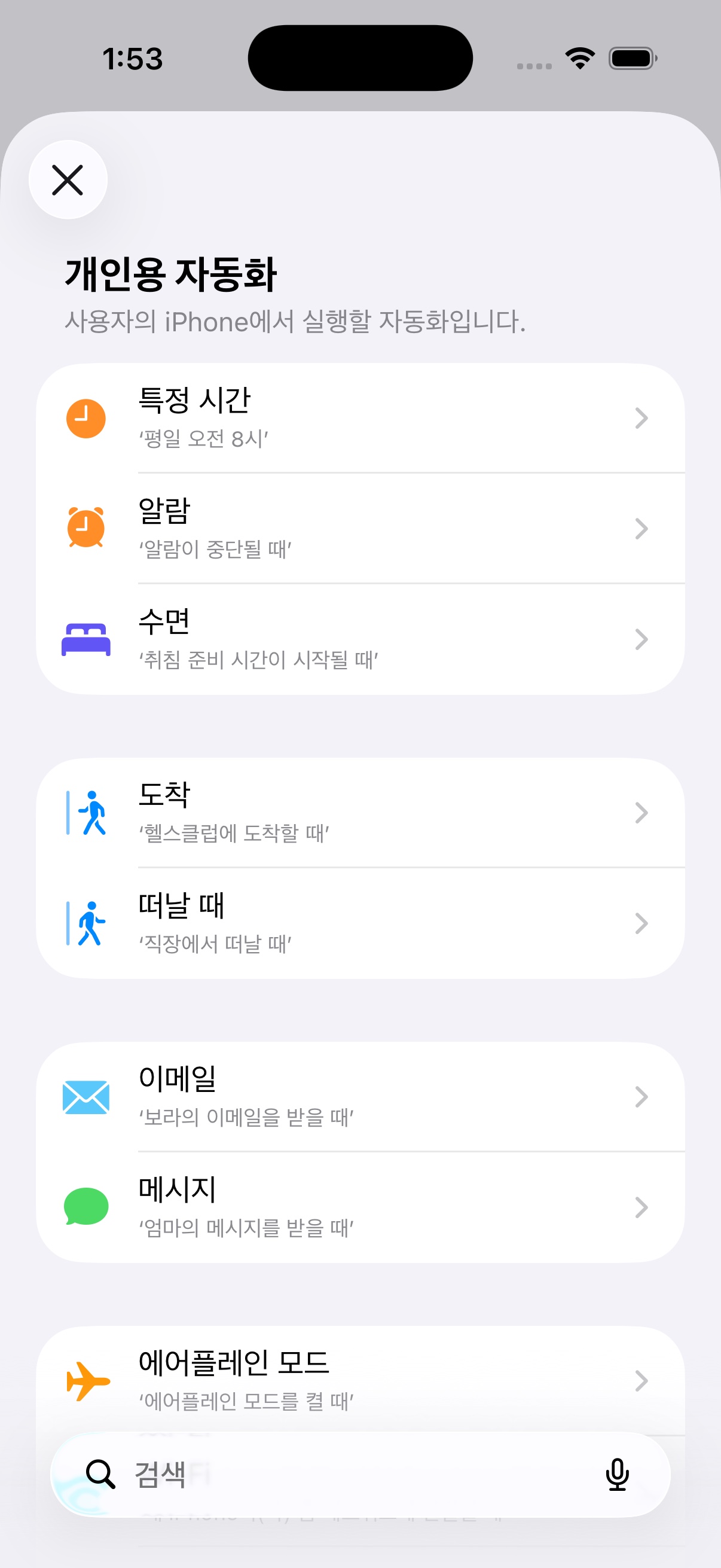
개인용 자동화 조건에서 메시지를 선택하세요.
Apple 메시지 앱을 뜻합니다. 다른 채팅 앱은 대상이 아닙니다.
11단계 중 3단계
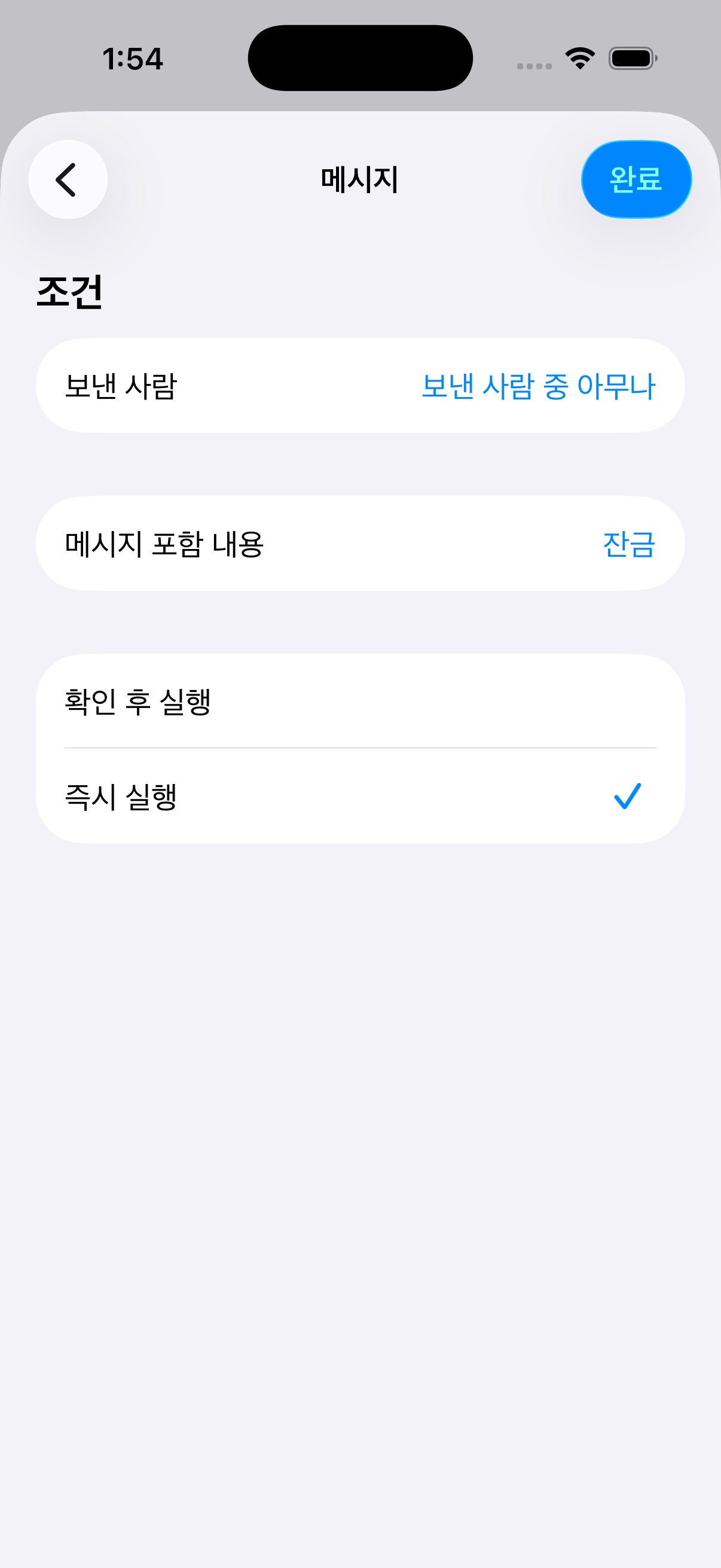
메시지 포함 내용 항목 옆의 선택을 누르고 “잔금”을 입력한 뒤 완료하세요. 보낸 사람은 “보낸 사람 중 아무나”로 유지하세요.
상품명 등 다른 단어도 가능합니다. 이 입력란에 여러 단어를 쉼표로 이어 쓰지 마세요.
11단계 중 4단계
메시지 포함 내용 값이 잔금인지 확인하고 즉시 실행을 선택한 다음, 다음을 누르세요.
새 메시지가 조건에 맞으면 시스템이 자동화를 실행합니다. 새 자동화에서는 다음을 누르세요. 저장된 규칙을 편집할 때는 스크린샷처럼 완료가 표시됩니다.
11단계 중 5단계
새 단축어 생성 항목을 선택해 현재 자동화의 동작 편집 화면을 여세요.
조건이 없는 별도 단축어를 만들지 말고 현재 자동화 안에서 계속 설정하세요.
11단계 중 6단계
동작 검색에서 SMS를 입력하고 DuePair 아이콘이 있는 “주문 메시지 인식”을 선택하세요.
찾을 수 없다면 해당 동작을 지원하는 DuePair를 한 번 연 뒤 다시 검색하세요.
11단계 중 7단계
DuePair 동작의 메시지 본문 입력란을 누르고 키보드 위 또는 화면 아래에서 변수 선택을 누르세요.
여기에 잔금이나 고정된 문장을 입력하지 마세요. 매번 새로 받은 메시지를 전달해야 합니다.
11단계 중 8단계
파란색 단축어 입력 변수를 선택하세요. 이번 자동화를 실행시킨 메시지를 나타냅니다.
변수 이름을 직접 입력하지 말고 변수를 선택하세요.
11단계 중 9단계
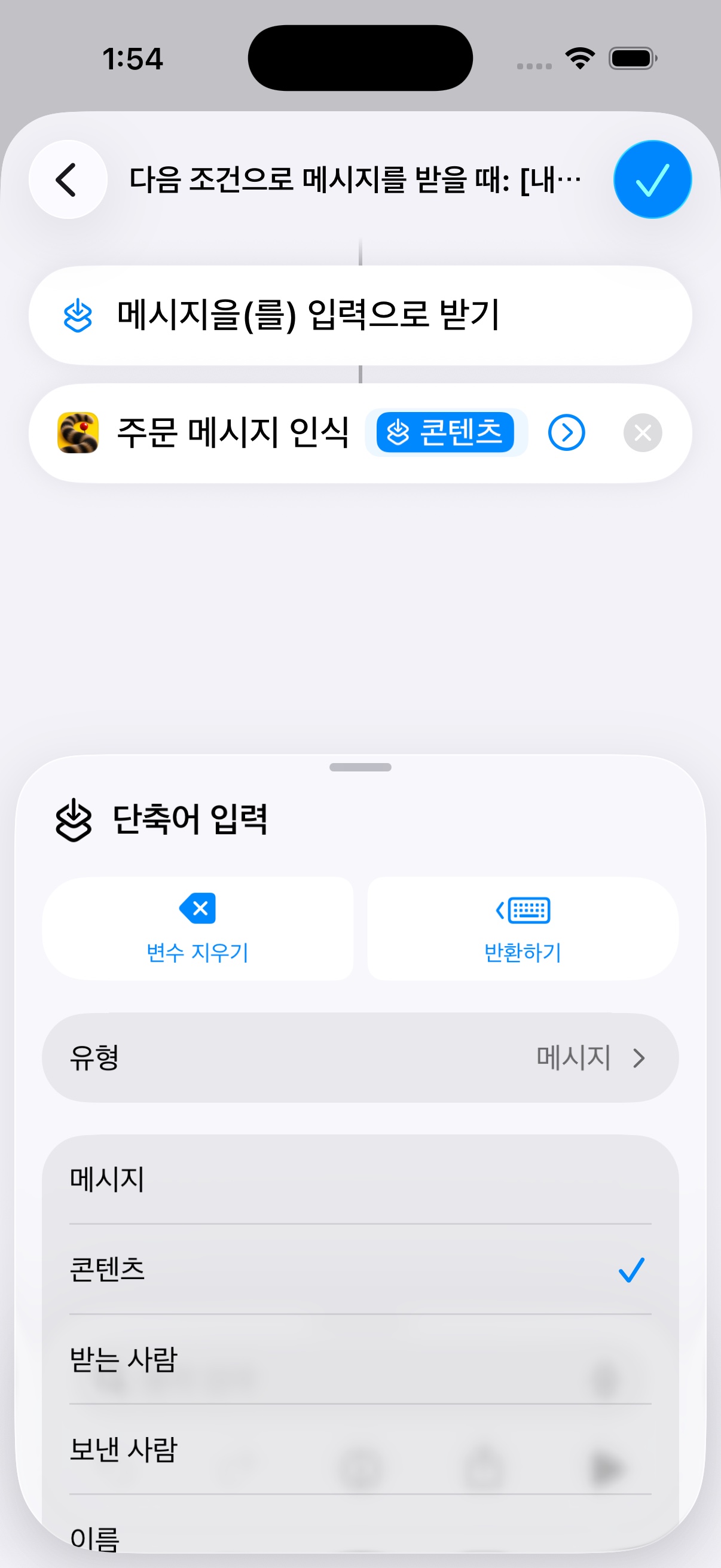
추가한 변수를 누르고 유형이 메시지인지 확인한 다음 콘텐츠를 선택하세요.
발신자나 수신자가 아니라 메시지 본문을 사용합니다.
11단계 중 10단계
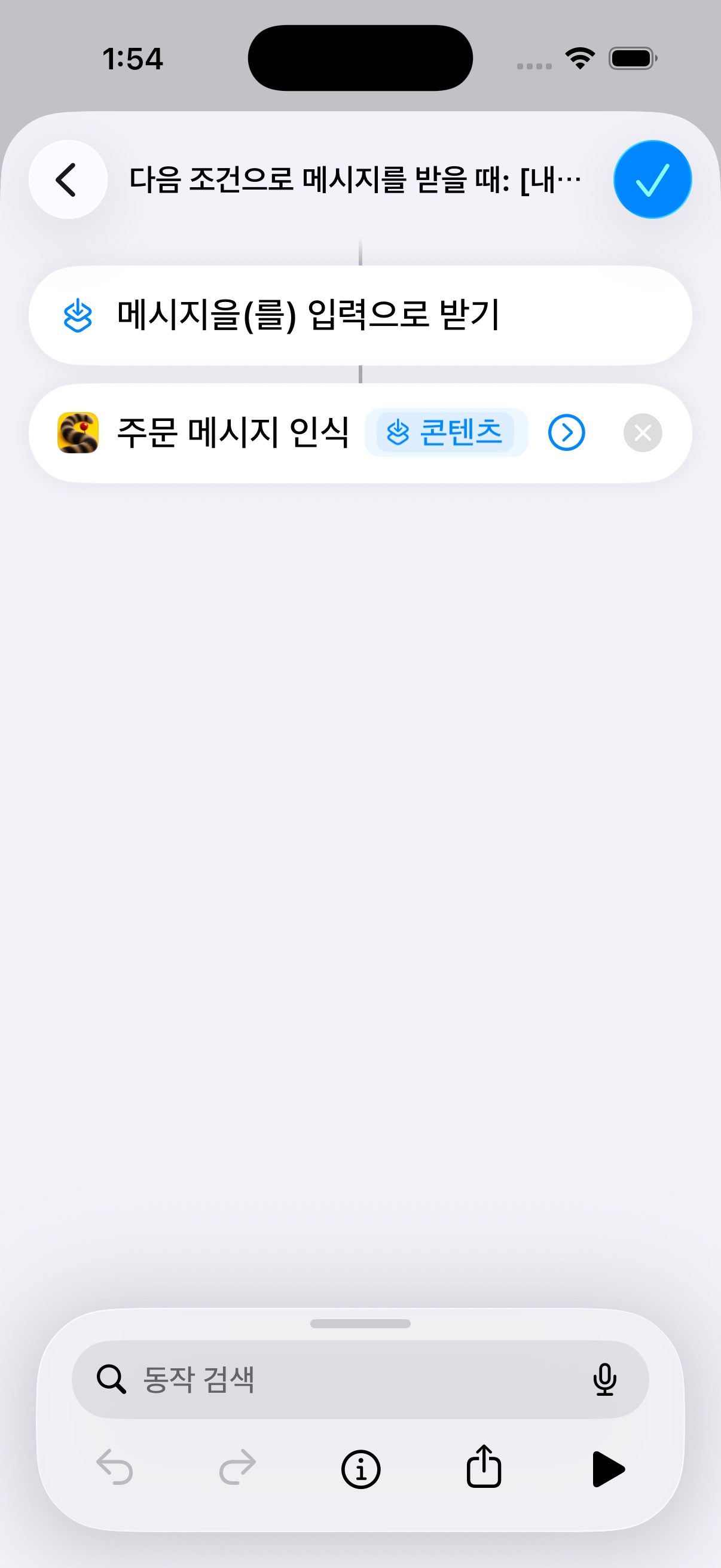
변수 패널에서 돌아와 입력 도구 막대를 닫으세요. DuePair 동작 하나에 파란색 콘텐츠 변수가 들어 있는지 확인하고 오른쪽 위 체크 표시를 누르세요.
키워드가 하나라면 “다른 규칙에서 처리하는 키워드”와 “다른 규칙에서 처리하는 기본 키워드”를 모두 비워 두세요. 알림 표시 동작을 따로 추가할 필요는 없습니다.
11단계 중 11단계
자동화 목록에 잔금이 포함된 메시지를 받으면 주문 메시지 인식을 실행하는 규칙이 있는지 확인하세요.
문자와 이메일은 별도 설정입니다. 문자만 필요하다면 아래 수신 테스트를 마치면 됩니다.
다른 휴대폰에서 아래 문자를 보내 주세요.
테스트 피규어 잔금은 28,000원입니다.
DuePair 알림과 기록 → 초안을 확인하세요. 초안 하나가 생기면 설정이 완료된 것입니다. 정보가 부족해도 초안으로 저장되므로 직접 확인하고 보완할 수 있습니다. 필요 없는 초안은 삭제하세요.
예시에는 날짜가 없습니다. 금액을 확인하고 실제 날짜를 추가한 뒤 추적과 알림을 설정하세요. 같은 내용이라도 별도의 새 메시지를 받으면 새 초안이 생성되어야 합니다. 테스트할 때마다 문구를 바꿀 필요는 없습니다.
제목에 “잔금”이 있으면 실행하고 이메일마다 제목과 본문을 전달합니다.
12단계 중 1단계
Apple 단축어 앱에서 자동화를 열고 새 자동화 또는 +를 누르세요.
시스템 단축어 앱에서 설정합니다.
12단계 중 2단계
자동화 조건에서 이메일을 선택하세요.
먼저 Apple Mail에 계정을 추가하고 새 메일을 받을 수 있는지 확인하세요.
12단계 중 3단계
제목 포함 내용 항목에서 선택을 누르고 잔금을 입력한 뒤 완료하세요. 보낸 사람은 “보낸 사람 중 아무나”로 유지하세요.
상품명이나 원하는 단어도 가능합니다. 본문에만 키워드가 있으면 이 제목 규칙은 실행되지 않습니다.
12단계 중 4단계
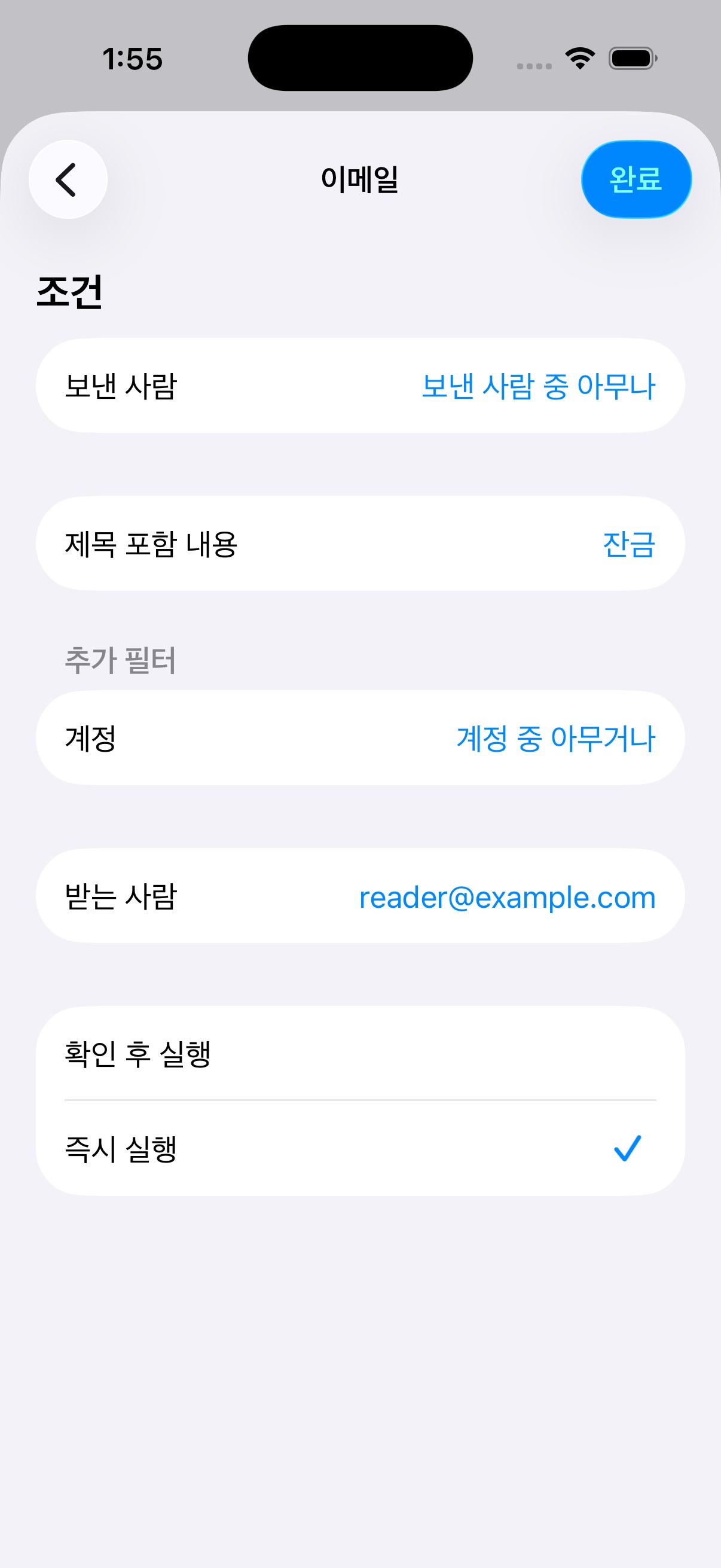
받는 사람에는 주문 안내를 받는 본인의 이메일 주소를 입력하세요. 판매자 주소가 아닙니다. [email protected]은 예시이므로 바꿔 주세요. “보낸 사람 중 아무나”와 “계정 중 아무거나”를 유지하고 즉시 실행을 선택한 뒤 다음을 누르세요.
새로 만들 때는 다음, 저장된 규칙을 편집할 때는 완료가 표시될 수 있습니다. Apple Mail에서 실제로 수신되는 주소를 사용하세요.
12단계 중 5단계
새 단축어를 만들고 각 항목 반복을 검색해 추가하세요. 스크립트의 제어 흐름에서도 찾을 수 있습니다.
여러 메일이 한꺼번에 도착할 수 있습니다. 메일별로 반복하면 두 통이 하나의 초안으로 합쳐지는 것을 막을 수 있습니다.
12단계 중 6단계
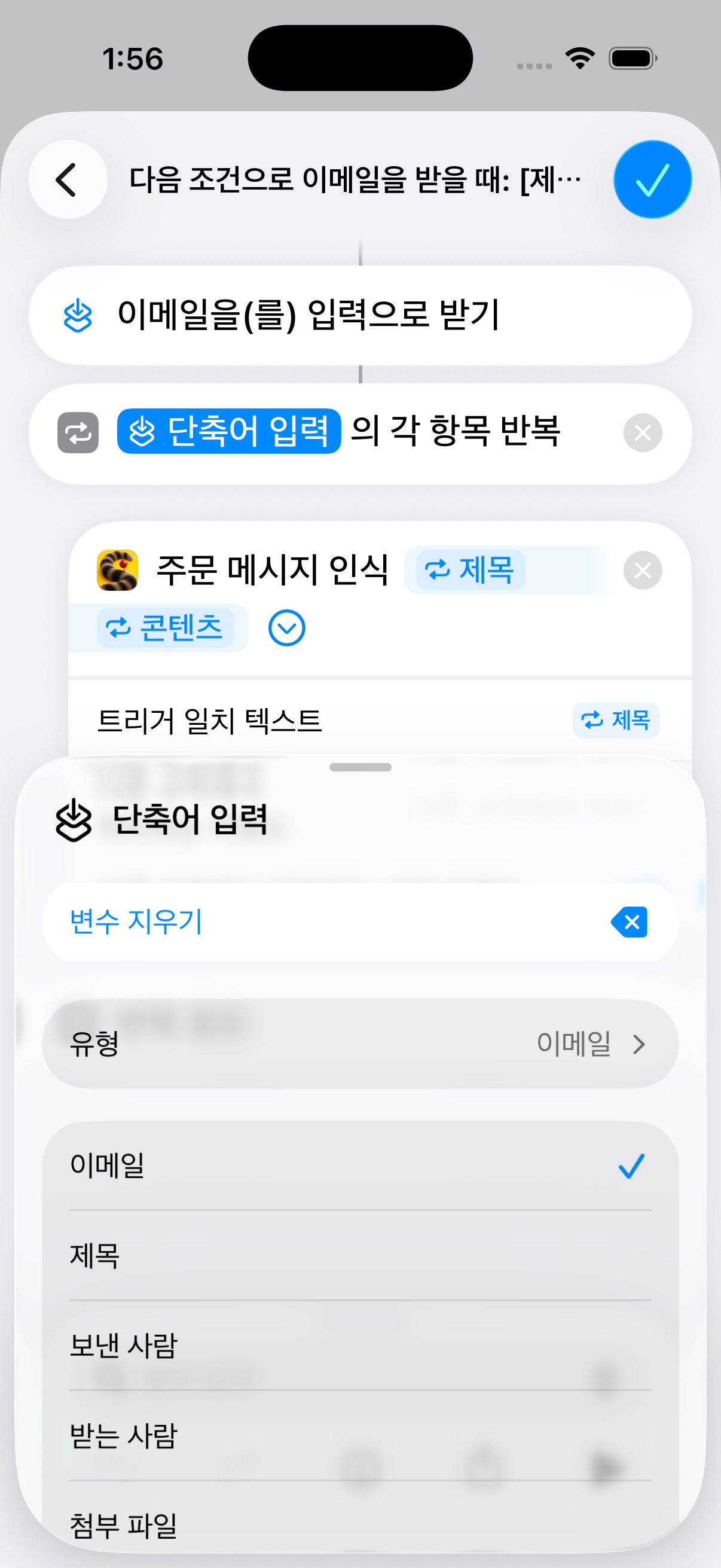
반복의 입력을 파란색 단축어 입력 변수로 지정하세요. 이메일 전체를 유지하고 여기서는 제목이나 콘텐츠 속성을 선택하지 마세요.
구조는 단축어 입력의 각 항목 반복 → 반복 종료입니다.
12단계 중 7단계
SMS를 검색해 주문 메시지 인식을 추가하고 각 항목 반복과 반복 종료 사이에 놓으세요.
반복 종료 아래에 추가되었다면 반복 안으로 옮기세요. 같은 동작으로 이메일도 처리합니다.
12단계 중 8단계
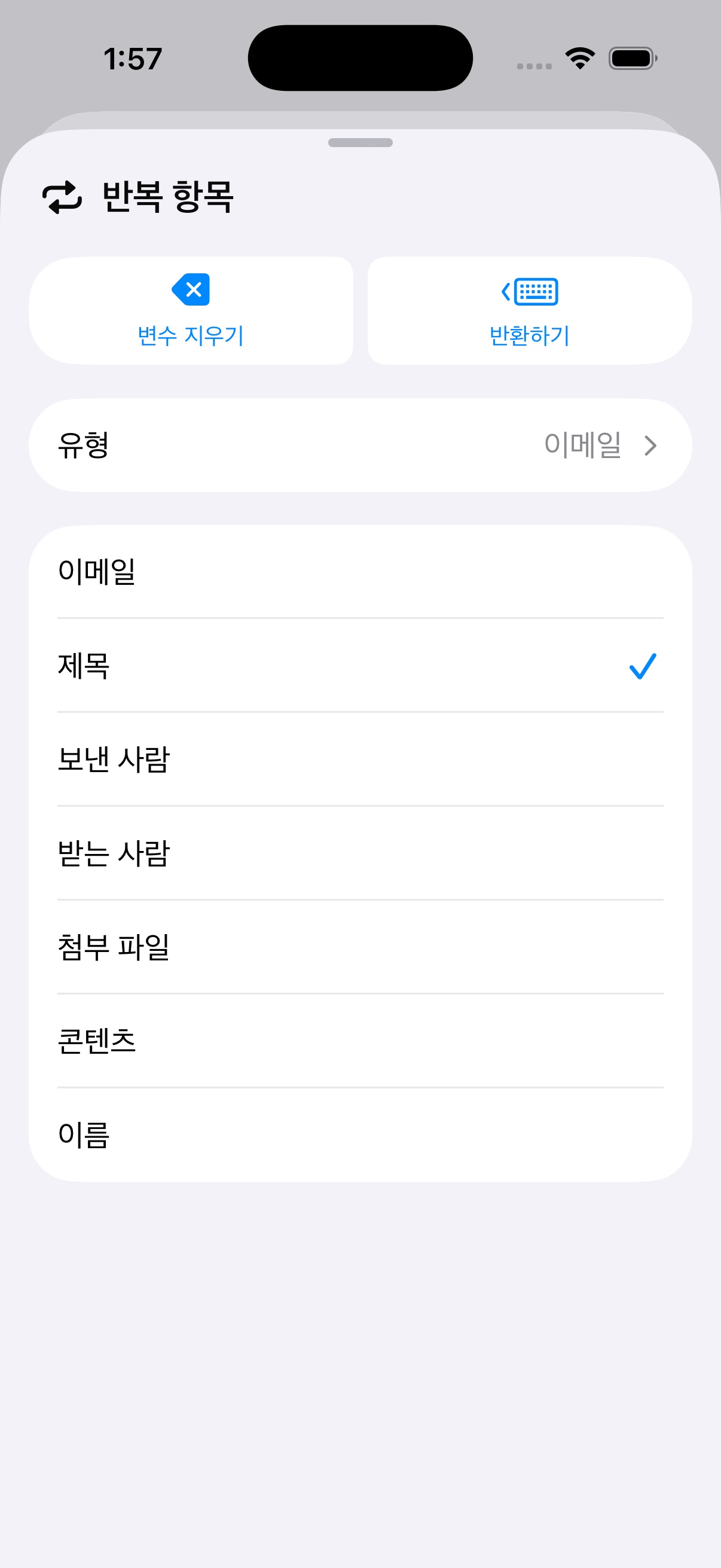
DuePair의 메시지 본문 입력란에서 변수 선택 → 반복 항목을 선택하세요. 추가한 변수를 눌러 유형을 이메일로 확인하고 제목을 선택하세요.
반복 인덱스나 전체 단축어 입력이 아니라 반복 항목을 선택하세요. 변수 이름을 일반 텍스트로 입력하면 안 됩니다.
12단계 중 9단계
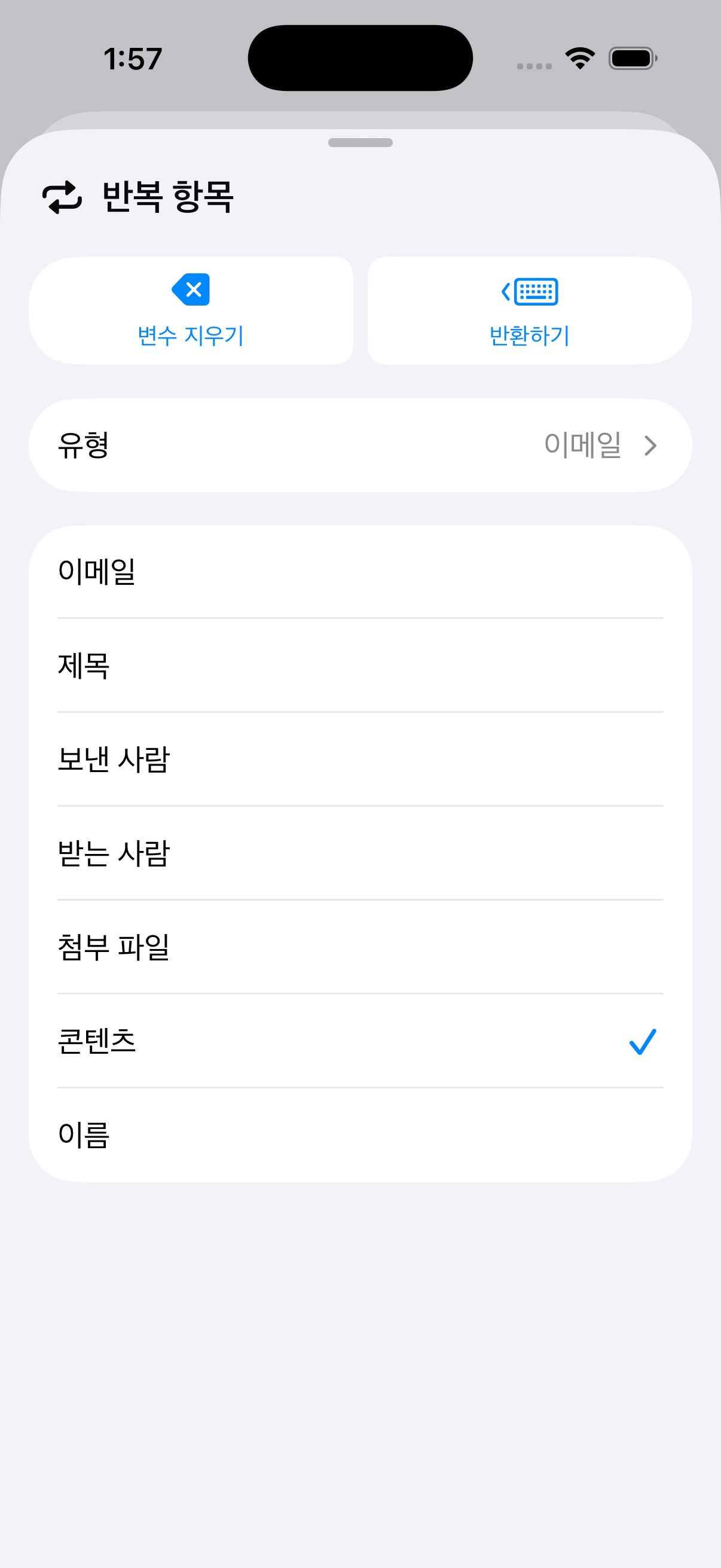
입력으로 돌아와 제목 변수 뒤에 공백 하나를 넣으세요. 반복 항목 변수를 한 번 더 추가하고 두 번째 변수의 속성을 콘텐츠로 선택하세요.
파란색 제목과 콘텐츠 변수 두 개가 있어야 합니다. 콘텐츠는 메일 본문입니다. 보이지 않으면 패널을 펼치거나 목록을 스크롤하세요.
12단계 중 10단계
DuePair 동작을 펼쳐 “트리거 일치 텍스트”에 반복 항목의 제목을 지정하세요. 다른 규칙에서 처리하는 키워드와 기본 키워드 입력란은 둘 다 비워 두세요.
규칙이 하나뿐인데 제외 단어를 선택하면 저장해야 할 메일이 건너뛰어질 수 있습니다.
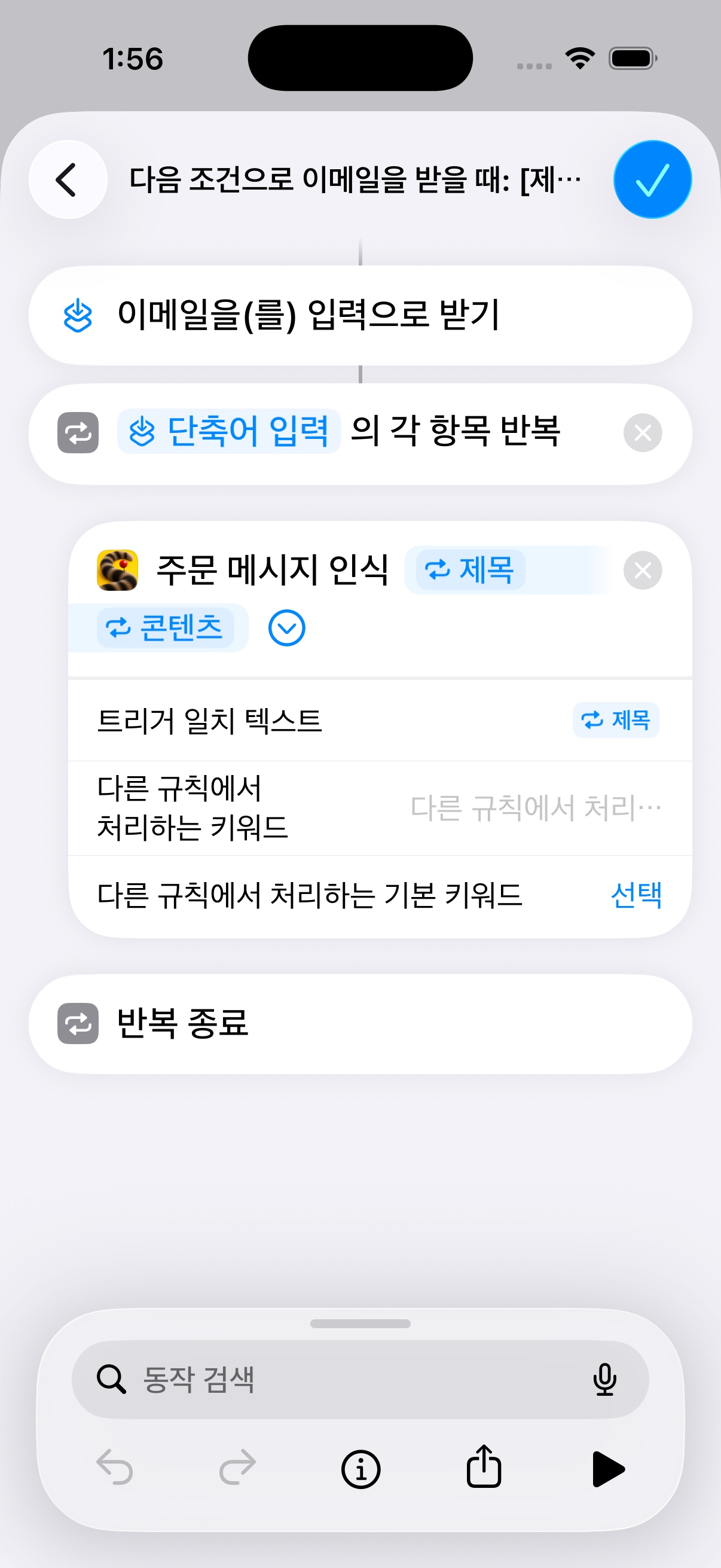
12단계 중 11단계
각 항목 반복 → DuePair(반복 항목의 제목+콘텐츠) → 반복 종료 순서인지 확인하세요. 반복 밖의 불필요한 DuePair 동작은 삭제하고 체크 표시 또는 완료를 누르세요.
초안을 저장하면 DuePair가 알림을 보냅니다. 별도의 알림 표시 동작은 필요하지 않습니다.
12단계 중 12단계
제목에 잔금이 포함되는 조건인지, 수신 주소가 본인 주소인지, 반복과 DuePair 동작이 있는지 확인하세요.
새로 받은 메일로 테스트하세요. 규칙을 저장해도 이미 받은 메일은 다시 처리하지 않습니다.
다른 메일 계정에서 본인의 수신 주소로 새 메일을 보내세요. 먼저 Apple Mail에 도착했는지 확인하세요.
제목: 잔금 테스트

본문:
테스트 피규어 잔금은 28,000원입니다.
DuePair 알림과 기록 → 초안을 확인하세요. 초안 하나가 생기면 설정이 완료된 것입니다. 정보가 부족해도 초안으로 저장되므로 직접 확인하고 보완할 수 있습니다. 필요 없는 초안은 삭제하세요.
예시에는 날짜가 없습니다. 금액을 확인하고 실제 날짜를 추가한 뒤 추적과 알림을 설정하세요. 같은 내용이라도 별도의 새 메시지를 받으면 새 초안이 생성되어야 합니다. 테스트할 때마다 문구를 바꿀 필요는 없습니다.
추가할 단어마다 같은 방법으로 규칙 하나를 만드세요. 모든 추천 단어를 설정할 필요는 없습니다. 조건이 겹칠 수 있는 규칙을 추가하기 전에 아래 설명을 읽어 주세요.
먼저 우선순위를 정하세요. 예를 들어 잔금과 피규어 두 규칙이라면 잔금 규칙의 제외 조건은 비우고, 피규어 규칙의 다른 규칙에서 처리하는 키워드에 잔금을 입력하세요. 두 단어가 모두 있으면 잔금 규칙이 처리합니다.
트리거 일치 텍스트에는 문자라면 받은 메시지의 콘텐츠를, 이메일이라면 반복 항목의 제목을 사용하세요. 실제로 만든 다른 규칙이 처리할 단어만 제외하고, 여러 제외 단어는 쉼표나 줄바꿈으로 구분하세요.
기본 키워드 선택 항목은 고정된 중국어 간체 단어입니다. 한국어 번역을 자동으로 인식하는 목록이 아닙니다. 한국어나 직접 정한 단어는 텍스트 제외 입력란을 사용하세요. 규칙이 하나라면 두 제외 입력란을 모두 비워 두세요.
규칙이 저장되었고 즉시 실행이 선택되었는지 확인하세요. 새 메시지는 키워드와 수신자 등 모든 조건에 맞아야 합니다. 이메일 수신이 늦어지면 자동화 실행도 늦어집니다.
각 항목 반복 안에 DuePair 동작이 있고 반복 항목 변수를 사용하는지 확인하세요. 전체 메일 묶음의 텍스트를 동작 하나에 직접 전달하지 마세요.
여러 키워드 규칙이 같은 메시지에 해당할 수 있습니다. 시스템 실행 알림 횟수와 DuePair 초안 수는 다릅니다. 제외 조건을 설정하고 실제 초안 수를 확인하세요.
DuePair 알림 권한, 집중 모드, 알림 요약을 확인하세요. 배너만 보지 말고 기록의 초안을 직접 확인하세요.
이 튜토리얼은 제목 포함 조건을 사용하므로 본문에만 있으면 실행되지 않습니다. 실행된 뒤에는 제목과 본문을 모두 DuePair로 전달합니다.
DuePair를 한 번 열고 단축어에서 SMS를 검색하세요. 설치한 버전에 해당 동작이 포함되어 있는지 확인하세요.
단축어 → 자동화에서 규칙을 열어 비활성화하세요. 다시 사용하려면 즉시 실행을 선택하세요. 규칙이 여러 개라면 각각 설정해야 합니다.