第 1 步/共 11 步
開啟「自動化」
開啟 Apple「捷徑」,點底部「自動化」,再點「新增自動化」。已有規則時,點右上角「+」。
設定需在系統「捷徑」中完成。
將符合條件的新訊息,存成等待你核對的訂單草稿。
系統收到訊息 → 捷徑傳入內容 → DuePair 儲存草稿並通知
先在「捷徑」設定關鍵字。簡訊內容或郵件主旨符合條件後,DuePair 會儲存草稿,讓你核對金額與日期。
個人自動化需要你在「捷徑」中建立。DuePair 只處理自動化傳入的內容,不會自行讀取整個簡訊或信箱紀錄。
簡訊和郵件各只示範「尾款」一個詞。先收到一份草稿,再依需要新增其他詞。
建議依需要選擇「補款、尾款、訂金、預售、預訂」。也可以使用「公仔」、商品名稱等自訂關鍵字。請依賣家實際使用的文字設定,任何語言都可以,不必把建議詞全部設定。
簡訊比對內容;本教學的郵件規則比對標題。
收到內容包含「尾款」的新訊息後,將內容交給 DuePair。
第 1 步/共 11 步
開啟 Apple「捷徑」,點底部「自動化」,再點「新增自動化」。已有規則時,點右上角「+」。
設定需在系統「捷徑」中完成。
第 2 步/共 11 步
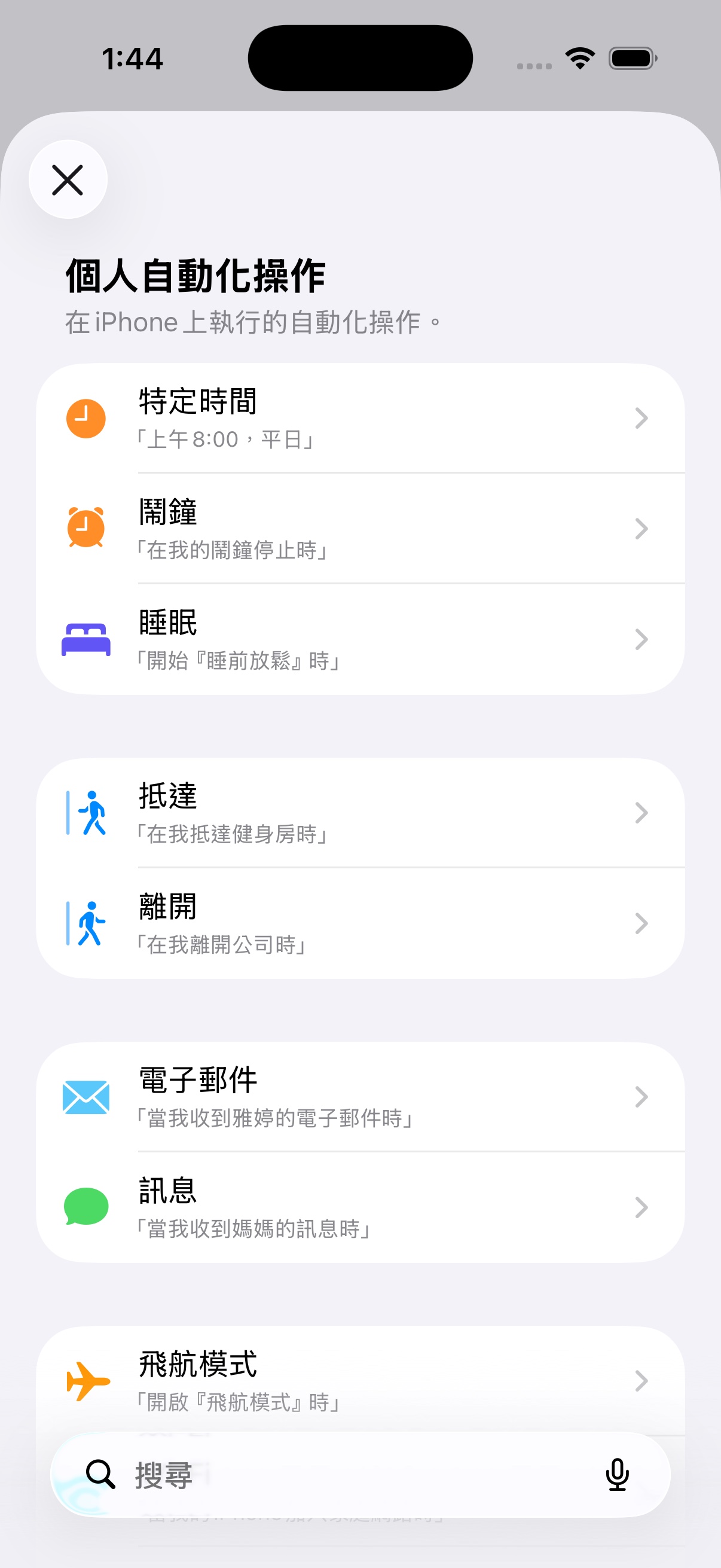
在個人自動化觸發條件中選擇「訊息」。
這裡指 Apple「訊息」App,不是其他聊天 App。
第 3 步/共 11 步
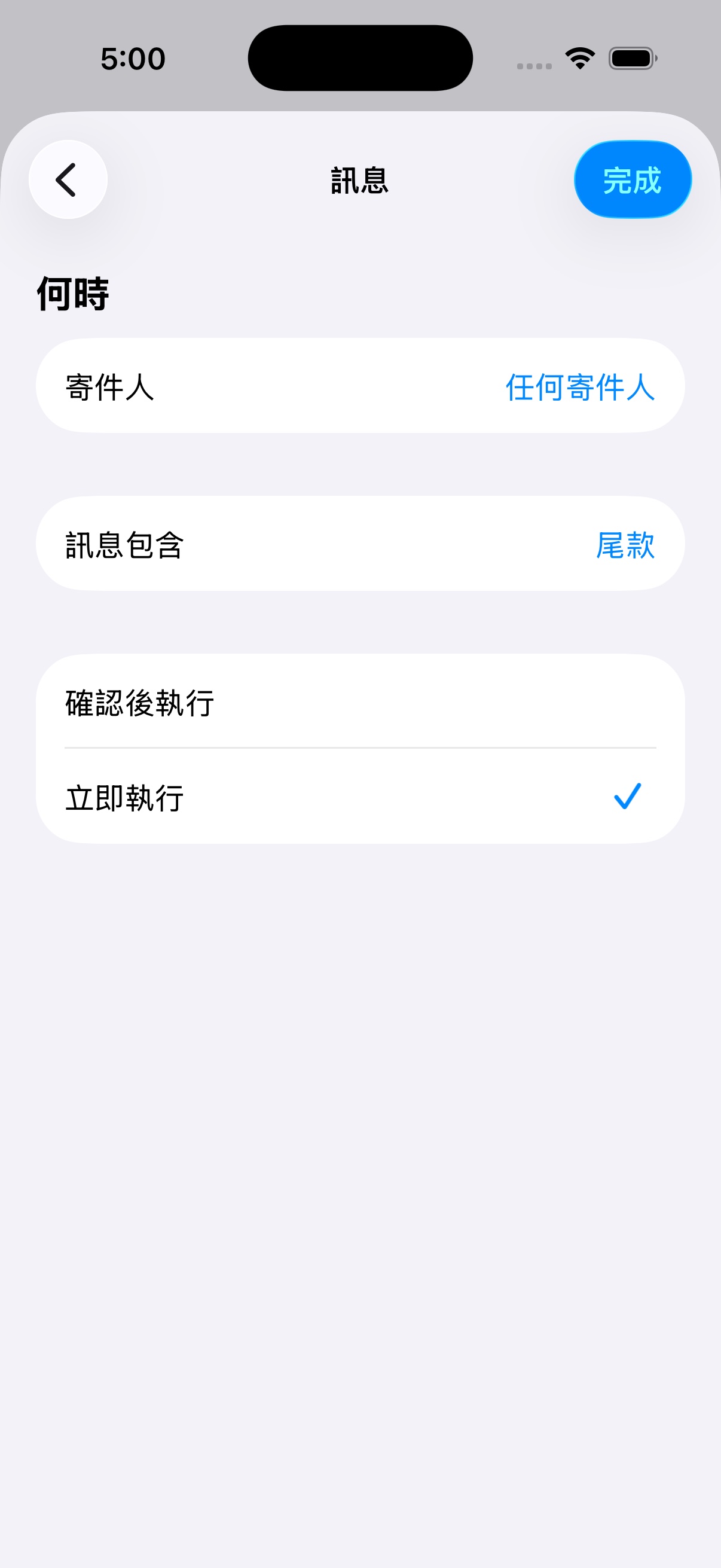
點「訊息包含」旁的選取位置,輸入「尾款」並完成。寄件人保留「任何寄件人」。
也可改用商品名稱或自訂詞。不要將多個詞用逗號連著填在這裡。
第 4 步/共 11 步
確認訊息包含「尾款」,選擇「立即執行」,再點「下一步」。
新訊息符合條件時,系統會執行此自動化。 新增自動化時點「下一步」;編輯已儲存的規則時會顯示「完成」,如圖所示。
第 5 步/共 11 步
點建立新捷徑的選項,進入這條自動化的動作編輯畫面。
繼續在目前的自動化內設定,不要另建沒有觸發條件的一般捷徑。
第 6 步/共 11 步
搜尋「SMS」,選擇帶 DuePair 圖示的「辨識訂單簡訊」。
找不到時,先開啟一次支援此動作的 DuePair,再回來搜尋。
第 7 步/共 11 步
點 DuePair 動作的「簡訊內容」輸入位置,再點鍵盤上方或底部的「選取變數」。
不要填入「尾款」或固定文字;這裡必須接收每次新收到的訊息。
第 8 步/共 11 步
選擇藍色的捷徑輸入變數,它代表本次觸發自動化的訊息。
請點選變數,不要手動輸入變數名稱。
第 9 步/共 11 步
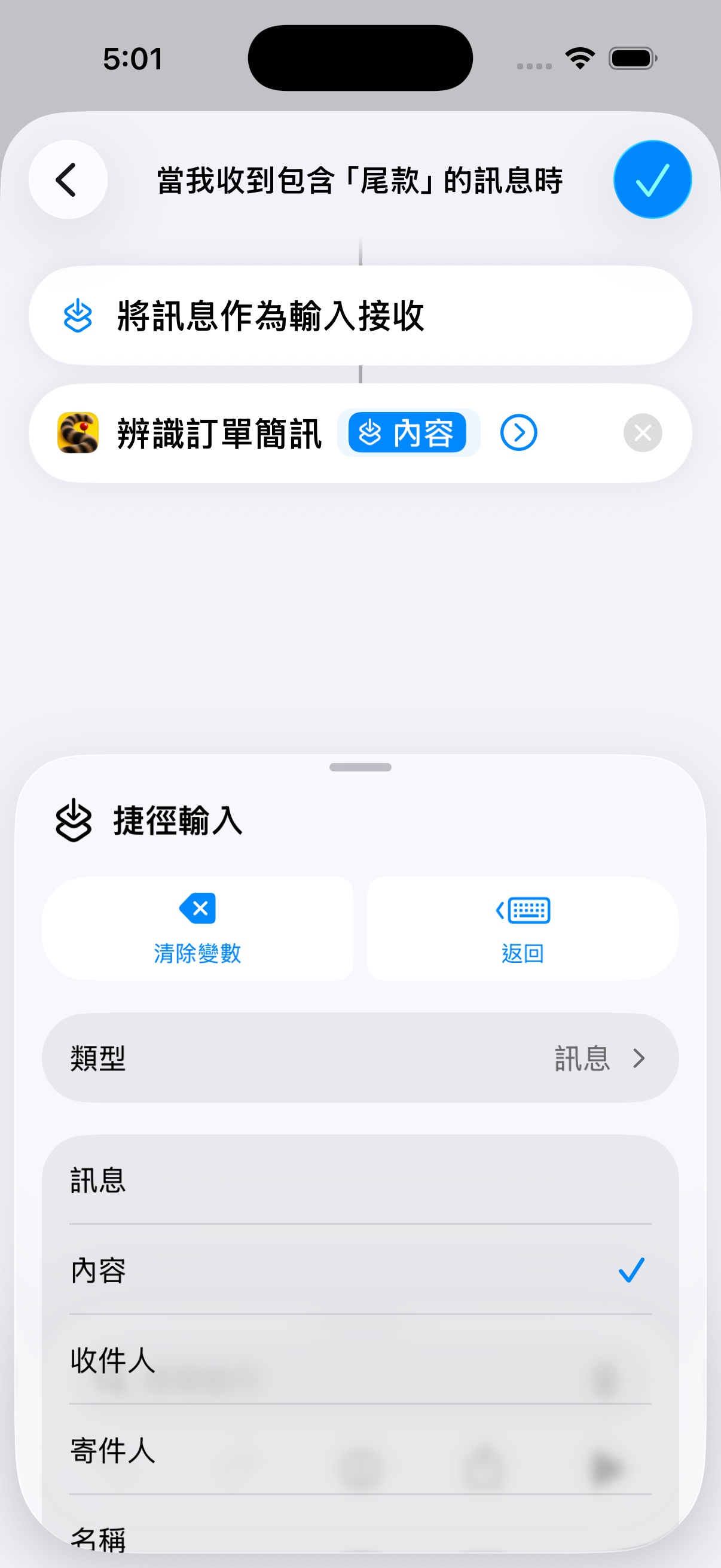
點剛插入的變數,確認類型是「訊息」,再選擇「內容」。
需要的是訊息本文,不是寄件人或收件人。
第 10 步/共 11 步
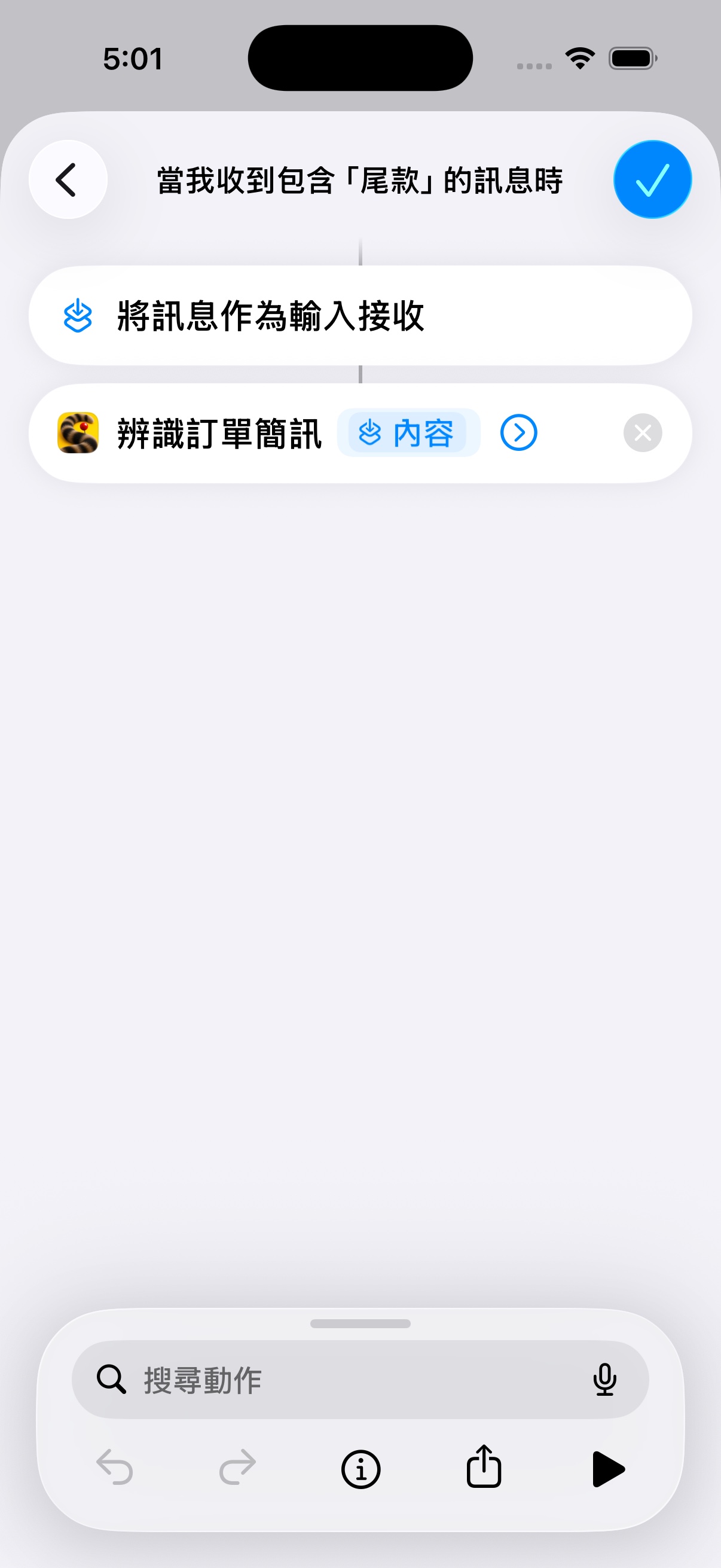
返回並收起輸入工具列。確認只保留一個辨識動作,輸入為藍色「內容」變數,再點右上角勾號。
只有一個關鍵字時,「交給其他規則的關鍵字」及「交給其他規則的基本關鍵字」都留空。不必另加顯示通知動作。
第 11 步/共 11 步
回到自動化列表,確認有收到包含「尾款」的訊息時,執行「辨識訂單簡訊」的規則。
簡訊與郵件分開設定。若只需要簡訊,完成下方收信測試即可,不必設定郵件。
請另一支手機傳送下列訊息。
測試公仔待付尾款,尾款280元。
查看 DuePair 通知及「紀錄 → 草稿箱」。收到一份草稿就完成設定。資訊不完整也會先存草稿供你補充,不需要的草稿可以刪除。
範例沒有日期。請核對金額、補上實際日期,再儲存追蹤及設定提醒。另收到一則相同文字的新訊息時,也應新增一份草稿,不必改字。
標題包含「尾款」時觸發,逐封傳入郵件標題與內容。
第 1 步/共 12 步
開啟 Apple「捷徑」,點「自動化」,再點新增自動化或「+」。
設定需在系統「捷徑」中完成。
第 2 步/共 12 步
在自動化觸發條件中選擇「電子郵件」。
先將信箱加入 Apple「郵件」,並確認能收到新郵件。
第 3 步/共 12 步
點「標題包含」旁的選取位置,輸入「尾款」並完成。寄件人保留「任何寄件人」。
也可改用「公仔」或商品名稱。關鍵字若只出現在內文,不會觸發這條標題規則。
第 4 步/共 12 步
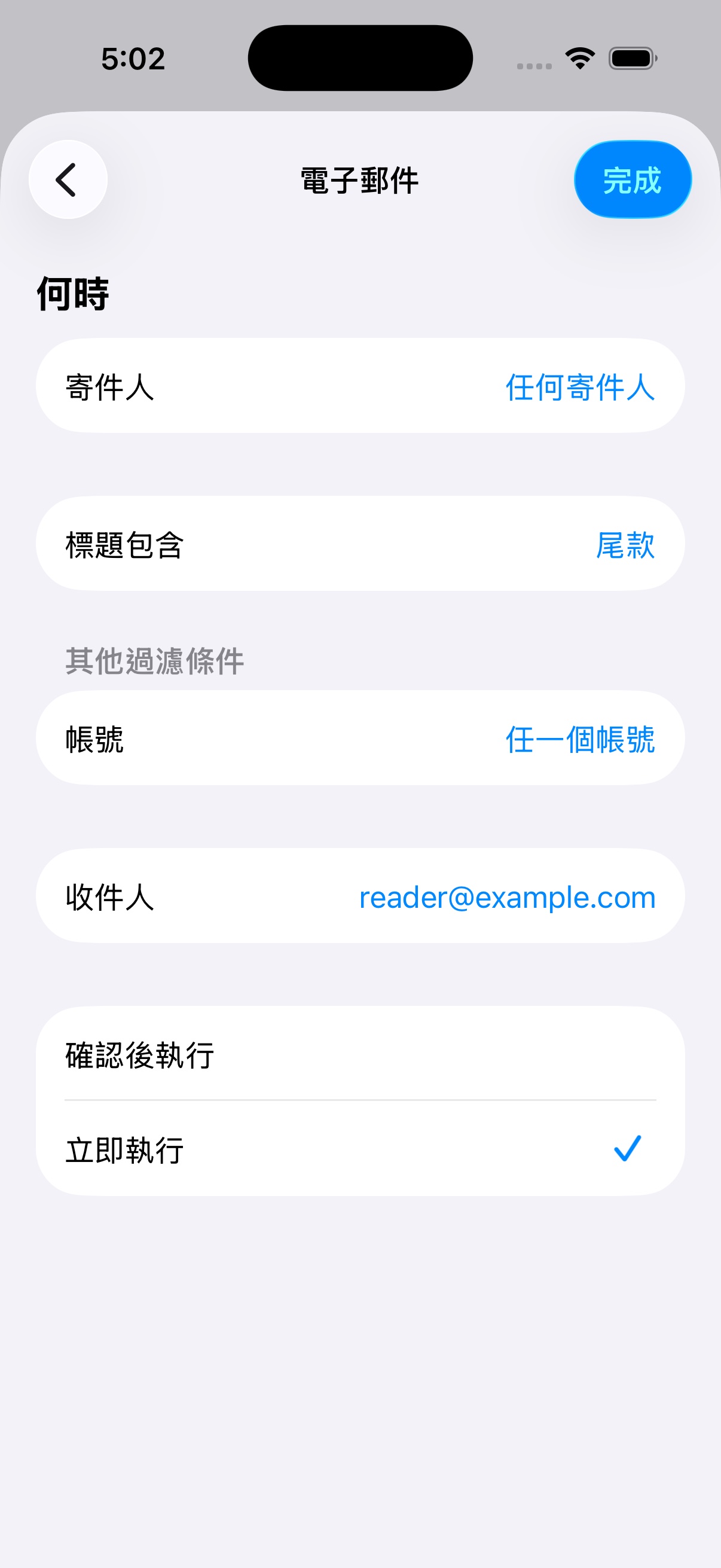
收件人請填你自己接收訂單郵件的信箱,不是賣家的信箱。[email protected] 僅為範例,請替換。保留任何寄件人及任一個帳號,選擇立即執行,再點下一步。
首次建立顯示下一步;編輯已儲存規則時可能顯示完成。信箱需已在 Apple「郵件」中正常收信。
第 5 步/共 12 步
建立新捷徑,搜尋並加入「重複每個項目」;也可在工序的控制流程分類中尋找。
多封郵件可能一起到達。逐封處理可避免兩封郵件合併成一份草稿。
第 6 步/共 12 步
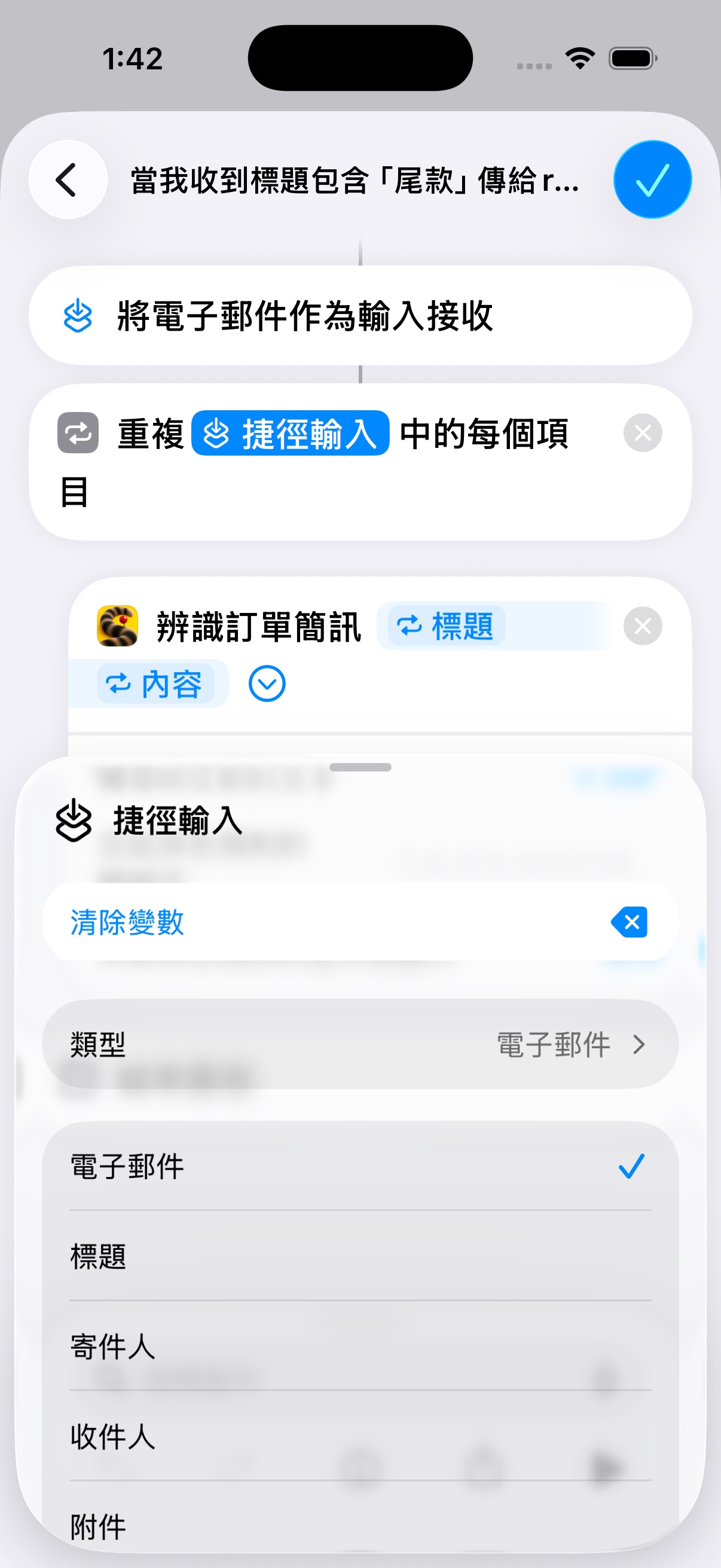
將重複動作的輸入設為藍色「捷徑輸入」變數,保留完整電子郵件物件,不選標題或內容屬性。
結構應是:重複捷徑輸入中的每個項目 → 結束重複。
第 7 步/共 12 步
搜尋「SMS」,加入「辨識訂單簡訊」,放在重複動作和結束重複之間。
若動作出現在結束重複下方,將它移進區塊。同一動作也能處理郵件文字。
第 8 步/共 12 步
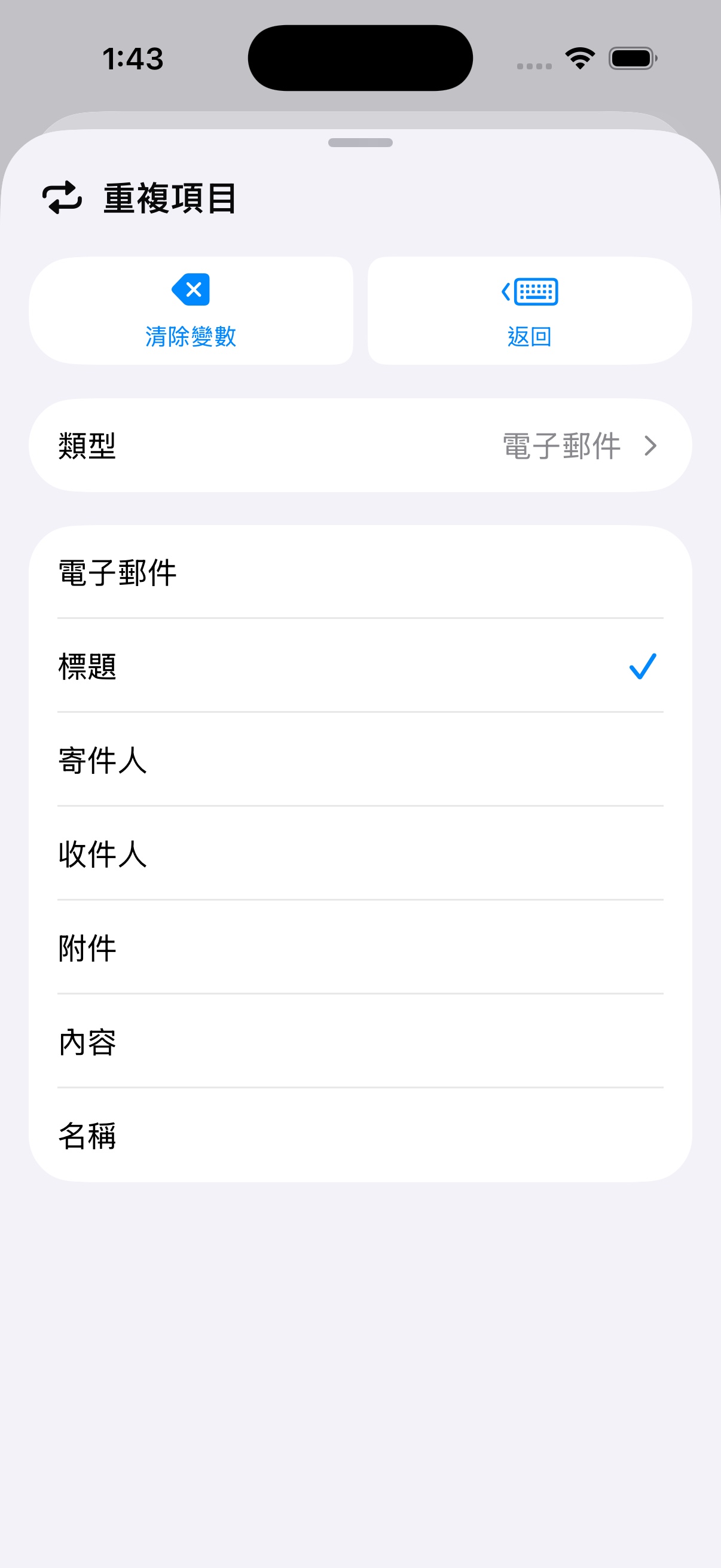
點 DuePair 的簡訊內容輸入位置,選擇變數,再選「重複項目」。點插入的變數,確認類型為電子郵件,選「標題」。
不要選重複索引,也不要選整批捷徑輸入。變數名稱不能直接當文字輸入。
第 9 步/共 12 步
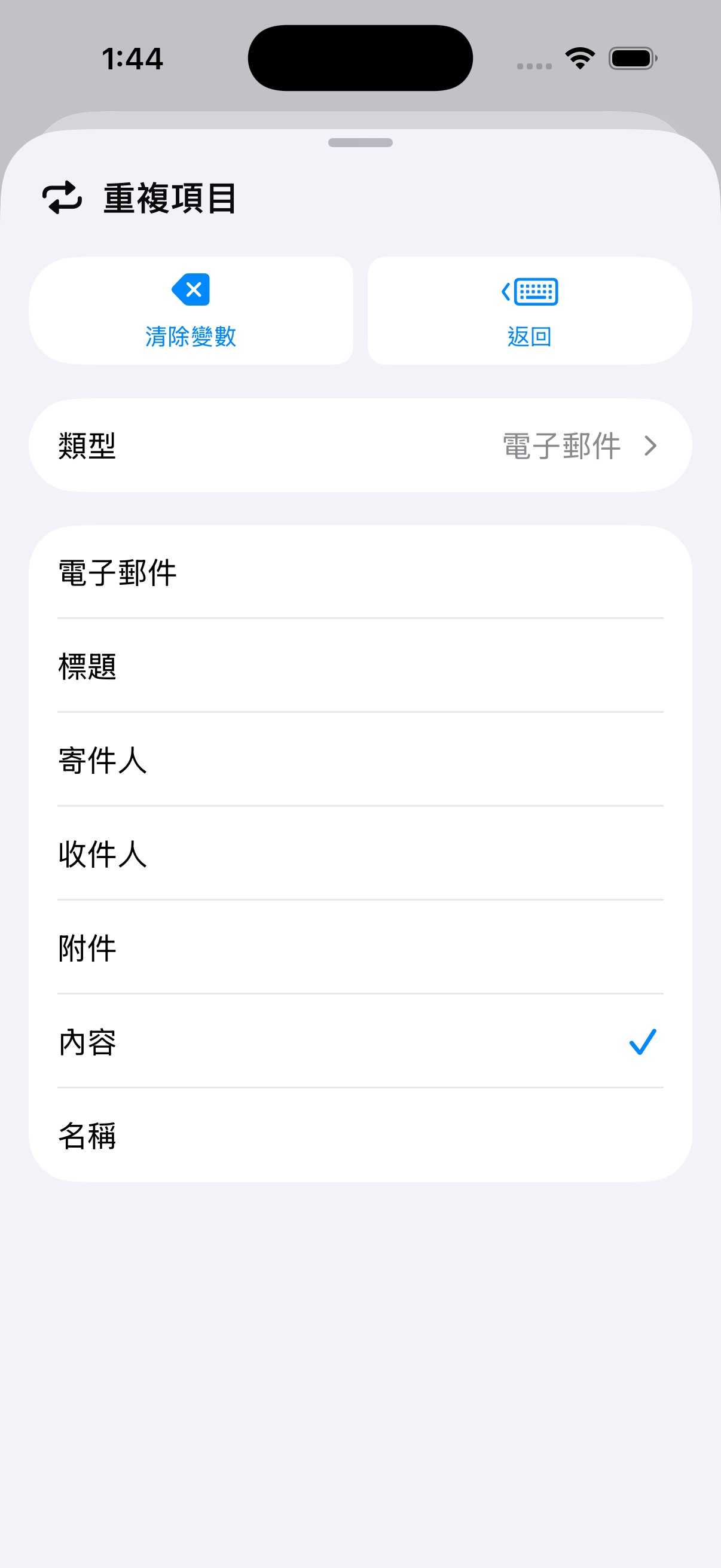
返回輸入,在標題變數後加一個空格,再插入一次「重複項目」,將第二個變數屬性設為「內容」。
最後應有兩個藍色變數:標題與內容。內容就是郵件內文;看不到時,展開面板或捲動列表。
第 10 步/共 12 步
展開 DuePair 動作,將「觸發時比對的文字」設為重複項目的標題。兩個「交給其他規則的…」排除欄位都留空。
只有一條尾款規則時,不要勾選其他排除詞,避免略過原本想儲存的郵件。
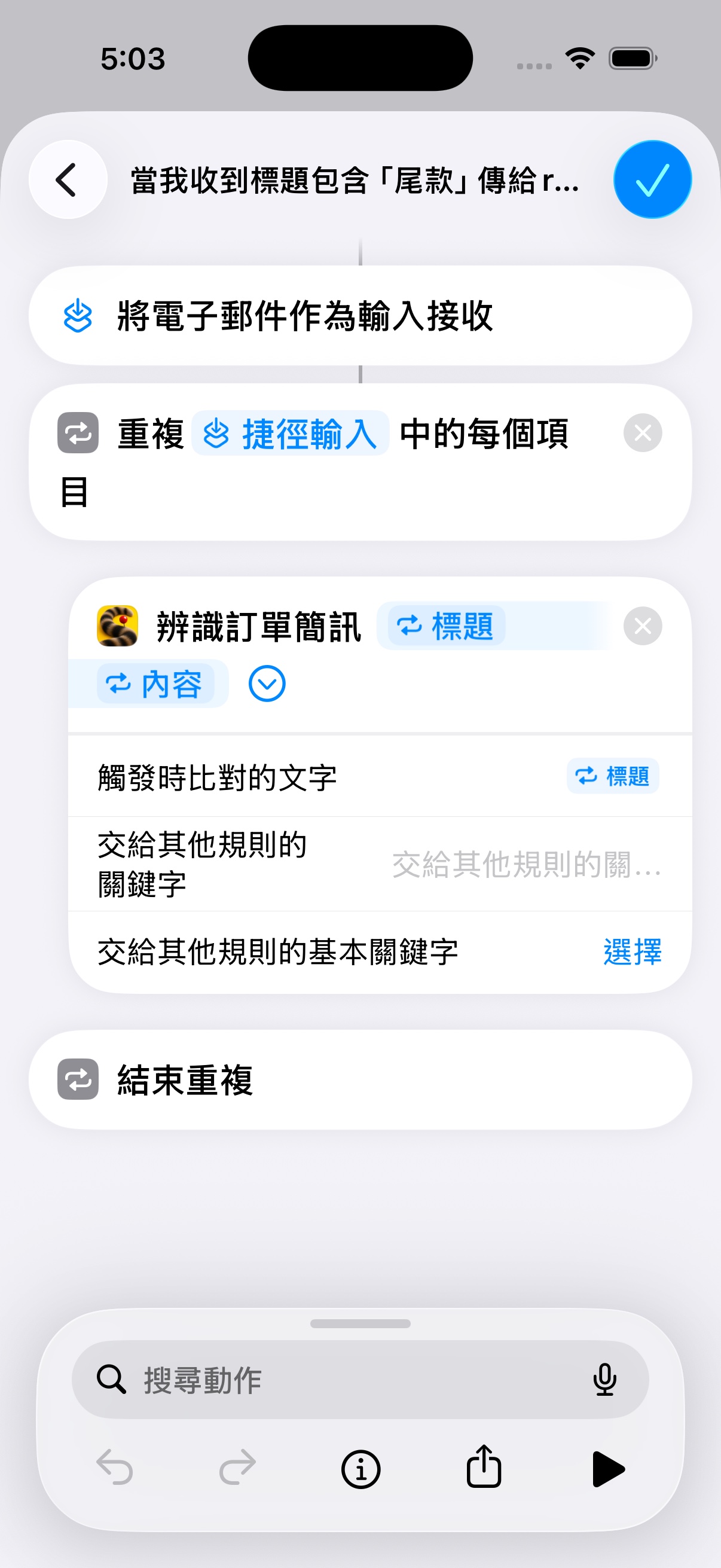
第 11 步/共 12 步
確認順序為:逐項重複 → DuePair(重複項目的標題+內容)→ 結束重複。刪除區塊外多餘的辨識動作,再點勾號或完成。
儲存草稿後 DuePair 會通知,不必另加顯示通知動作。
第 12 步/共 12 步
回列表確認標題包含尾款、收件地址是自己的信箱,動作包含重複流程及 DuePair。
請用新收到的郵件測試。儲存規則不會重新處理信箱中的舊郵件。
從另一個信箱寄到你設定的收件地址,先確認 Apple「郵件」已收到。
標題: 尾款測試

內文:
測試公仔待付尾款,尾款280元。
查看 DuePair 通知及「紀錄 → 草稿箱」。收到一份草稿就完成設定。資訊不完整也會先存草稿供你補充,不需要的草稿可以刪除。
範例沒有日期。請核對金額、補上實際日期,再儲存追蹤及設定提醒。另收到一則相同文字的新訊息時,也應新增一份草稿,不必改字。
每多一個詞,再依相同步驟建立一條規則即可,不必把所有建議詞都設定一次。新增可能重疊的規則前,先看多關鍵字說明。
先決定優先順序。例如只有尾款和公仔兩條規則,尾款的排除欄留空,公仔規則的「交給其他規則的關鍵字」填尾款。同時包含兩詞時,就交給尾款規則處理。
簡訊的觸發比對文字使用收到訊息的內容;郵件則使用重複項目的標題。只填寫已建立規則會處理的排除詞,多個自訂排除詞用逗號或換行分隔。
基本關鍵字選單是固定的簡體中文字,不會自動轉換成繁體同義詞。繁體或自訂詞請使用文字排除欄。只有一條規則時,兩個排除欄都留空。
確認規則已儲存且設定立即執行。新訊息需符合關鍵字與其他篩選條件。郵件先確認 Apple「郵件」已收到,收信延遲也會延後自動化。
確認有逐項重複,DuePair 位於重複區塊內,且使用重複項目。不要把整批郵件的文字直接傳入單一動作。
多條關鍵字規則可能同時命中一則訊息。系統通知不等於草稿數量,請設定規則間的排除條件,再核對 DuePair 草稿。
檢查 DuePair 通知權限、專注模式與通知摘要,並直接查看紀錄中的草稿箱。
本教學使用標題包含條件,只在內文出現不會觸發。觸發後才會將標題和內文一起交給 DuePair。
先開啟一次 DuePair,再回捷徑搜尋 SMS。確認安裝版本包含此動作。
在捷徑的自動化中開啟規則並停用;要恢復時選立即執行。多條規則需分別設定。